Comissionamento das obras
Como encontrar as obras da sua regional, assumir o comissionamento, registrar cada fase (teste em vazio, teste com produto, treinamento e entrega técnica) e acompanhar a sua agenda.
- Tempo de leitura: cerca de 6 minutos.
- Para o primeiro acesso e a Minha Conta, veja o Manual do Gestor 01: o processo é o mesmo.
- As imagens são ilustrativas, com dados fictícios.
1O que você vê no SGIP
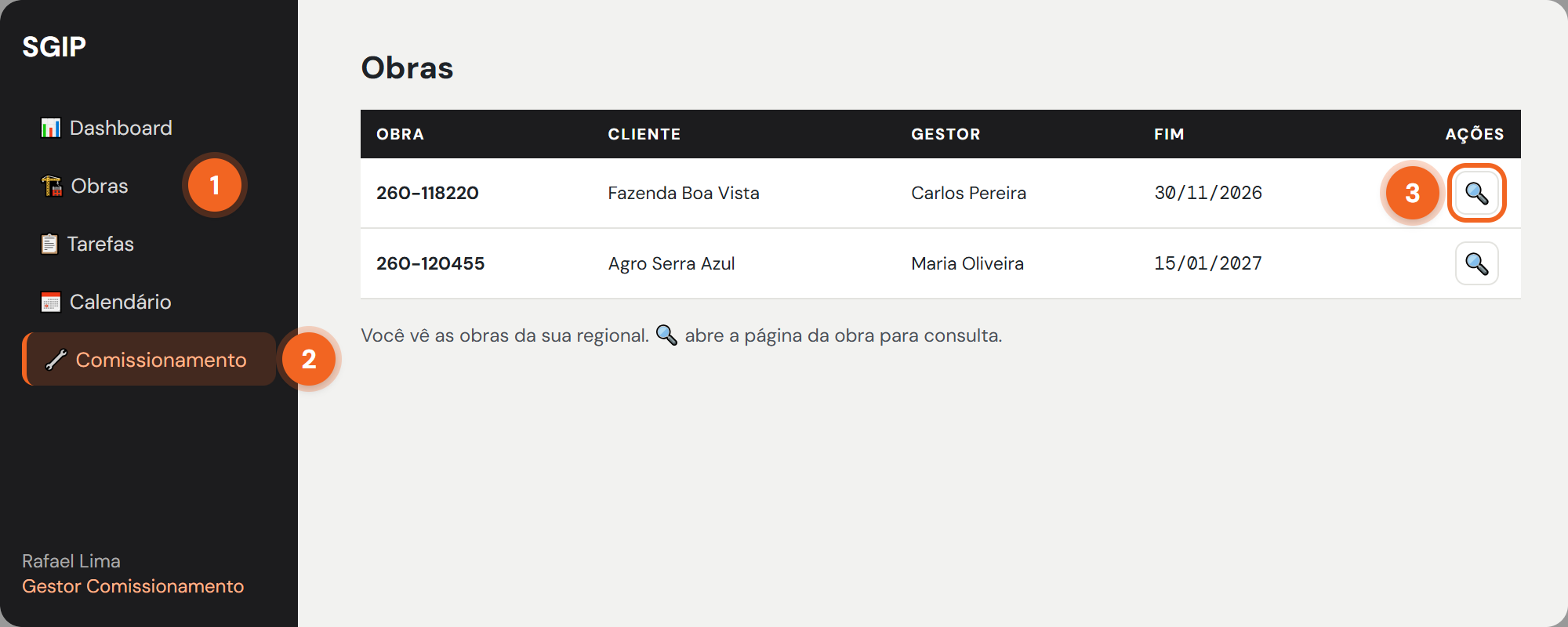
- Obras: todas as obras ativas da sua regional, não só as suas.
- 🔧 Comissionamento: a sua página principal de trabalho (capítulo 2).
- 🔍 abre a página da obra para consulta (capítulo 6).
2Página Comissionamento
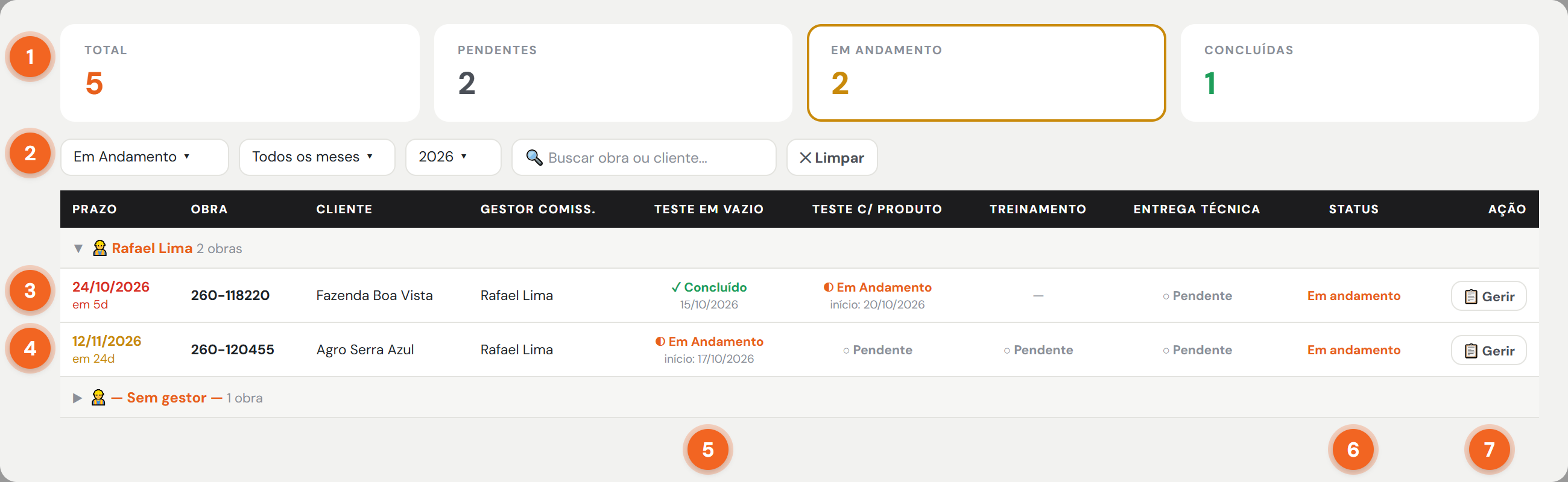
| 1 · Cards | Total, Pendentes, Em andamento e Concluídas. Clique num card para filtrar; clique de novo para limpar. |
| 2 · Filtros | Status, mês e ano do comissionamento previsto e busca por obra ou cliente. |
| 3 · Prazo | Data prevista e quanto falta. Vermelho: até 7 dias ou em atraso. Amarelo: até 30 dias. Verde: mais de 30 dias. |
| 4 · Grupos | Obras agrupadas por gestor de comissionamento, da data mais próxima para a mais distante. Clique no nome para recolher ou abrir. |
| 5 · Fases | Status de cada fase, com a data de início ou de conclusão. Um traço indica fase não habilitada. |
| 6 · Status | Concluído (entrega técnica concluída), Em andamento, Parcial (alguma fase concluída) ou Pendente. |
| 7 · Ação | 📋 Gerir nas suas obras, ⚡ Assumir nas obras sem gestor e Somente leitura nas obras de outro gestor de comissionamento. |
3Assumir uma obra
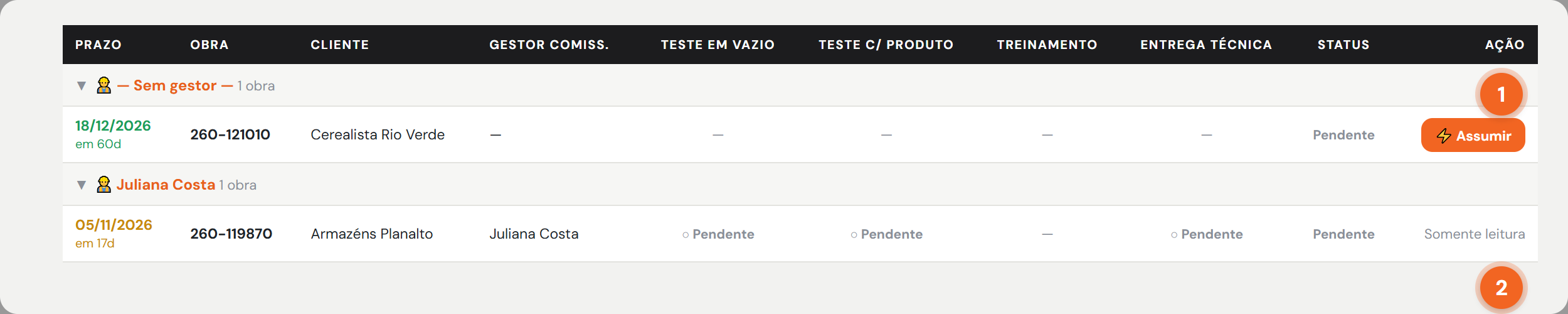
- No grupo — Sem gestor —, clique em ⚡ Assumir e confirme. A obra passa para o seu grupo e o botão vira 📋 Gerir.
- Obras de outro gestor de comissionamento ficam como Somente leitura. Você vê as fases, mas não altera.
4Registrar as fases
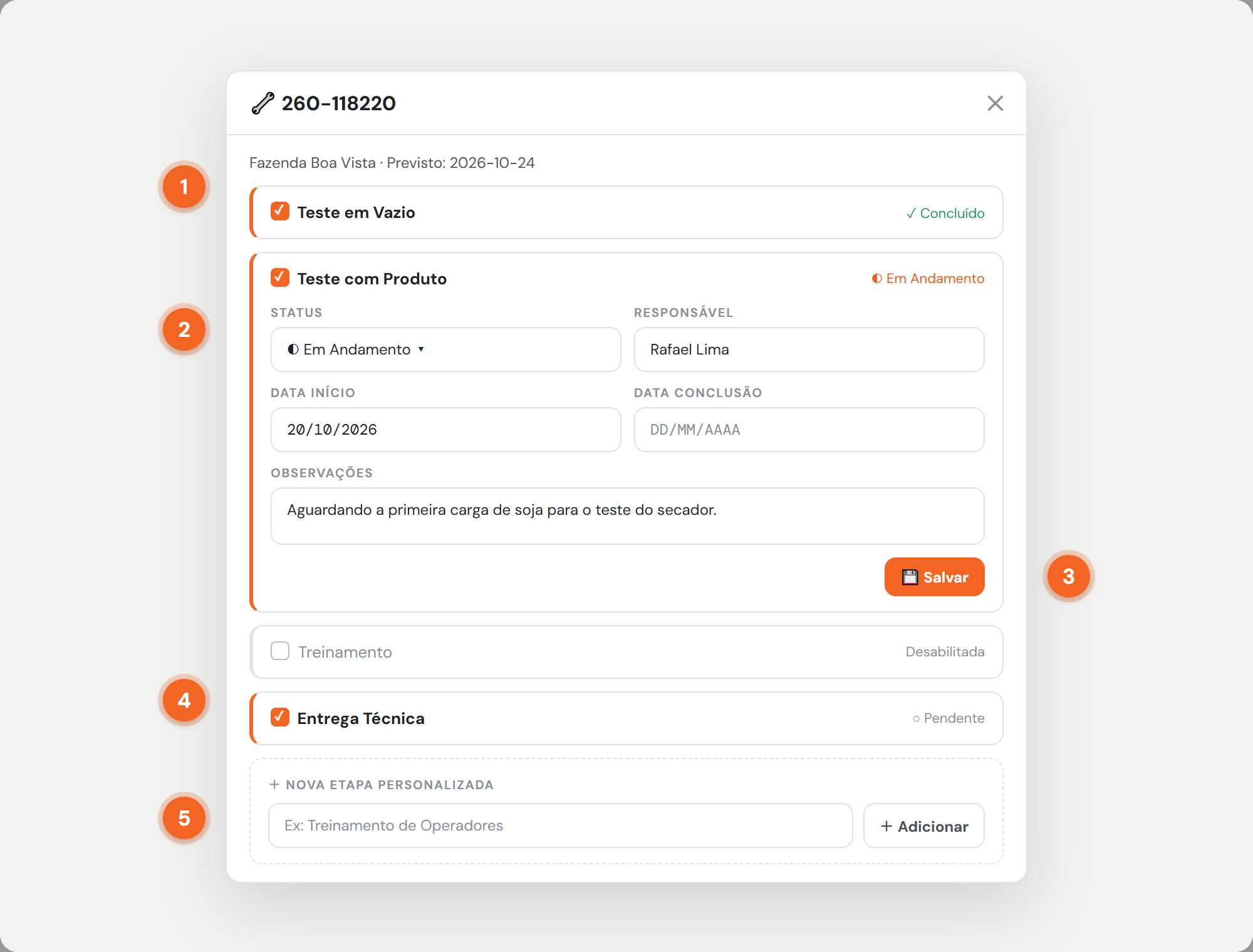
- Habilite as fases que a obra vai ter, marcando a caixa ao lado do nome. As fases começam desabilitadas.
- Em cada fase, preencha o status, o responsável (o técnico em campo), a data de início, a data de conclusão e as observações.
- Clique em 💾 Salvar em cada fase. A página e o calendário se atualizam.
- Fase que não vai acontecer: desmarque a caixa.
- Nova etapa personalizada: para algo fora das fases padrão (capítulo 5).
| ○ Pendente | Ainda não começou. |
| ◐ Em andamento | Em execução. Preencha a data de início. |
| ✓ Concluído | Aprovado. Preencha a data de conclusão. |
| ✕ Reprovado | Não passou. Escreva o motivo nas observações; quando refizer e aprovar, troque para Concluído. |
5Etapas personalizadas
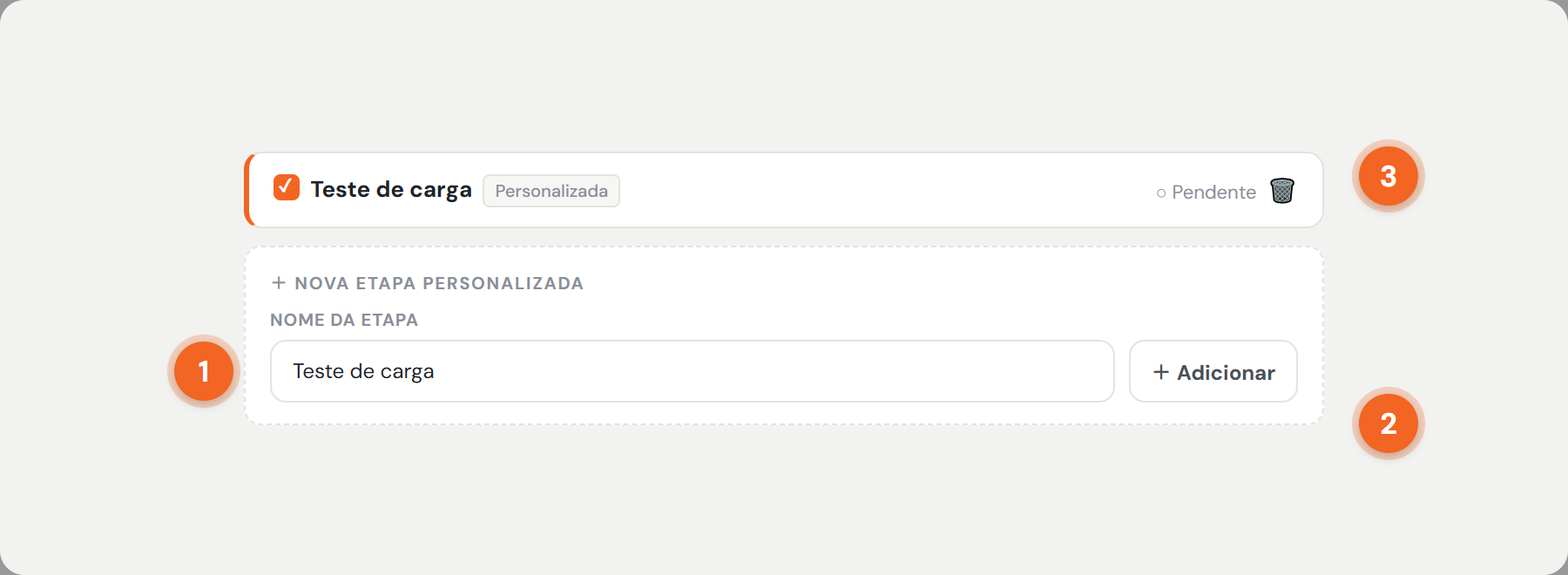
- Digite o nome da etapa, por exemplo "Teste de carga" ou "Treinamento de operadores".
- Clique em + Adicionar. A etapa já entra habilitada e pendente; preencha e salve como as outras.
- A etapa aparece com a marca Personalizada e pode ser excluída com 🗑️.
6Consultar a obra
Em Obras › 🔍, a página da obra mostra os indicadores, o cronograma, as liberações e o avanço da montagem. Para você, ela é de consulta: liberações e avanço ficam somente leitura e a rotina mensal não aparece.
7Calendário e tarefas
| Calendário | Mostra o 📅 comissionamento previsto de cada obra e o 🔧 início e o ✅ fim de cada fase registrada. Datas que você salva no 📋 Gerir aparecem aqui na hora. |
| Tarefas | Crie tarefas para você ou para um gestor da regional, por exemplo "Liberar energia do painel antes do teste em vazio". |
8Rotina recomendada
| Toda semana | Abra Comissionamento, veja os prazos em vermelho e amarelo e confira as liberações dessas obras com o gestor. |
| No dia de cada fase | Marque Em andamento com a data de início e o responsável. |
| Ao terminar a fase | Marque Concluído ou Reprovado, com a data e as observações. Não deixe para o fim do mês. |
| Obras sem gestor | Confira o grupo — Sem gestor — e assuma as que forem suas. |
9Dúvidas comuns
A obra não aparece na página Comissionamento.
Ela precisa estar ativa, ser da sua regional e ter data de comissionamento previsto. Peça ao gestor da obra para preencher a data.
Aparece "Somente leitura" numa obra que é minha.
A obra está com outro gestor de comissionamento no cadastro. Peça ao gestor da obra ou ao coordenador para corrigir em Editar obra.
O botão ⚡ Assumir não aparece.
Ele só aparece em obras sem gestor de comissionamento. Se a obra já tem alguém, fale com o gestor da obra.
A data de comissionamento está errada.
Quem ajusta é o gestor da obra: em Editar obra ou, se a obra usa o cronograma (XML), no Project.
Salvei a fase, mas o status geral não ficou concluído.
O comissionamento só fica concluído com a Entrega Técnica concluída.