Primeiros passos no SGIP
O que você precisa saber no seu primeiro dia: entrar no sistema, ajustar a sua conta, encontrar as suas obras e manter a rotina do mês em dia.
- Tempo de leitura: cerca de 10 minutos.
- As imagens são ilustrativas, com dados fictícios. As telas reais podem ter pequenas diferenças.
1Acessar o SGIP
Acesse www.sgip.app.br pelo navegador (Chrome ou Edge recomendados).
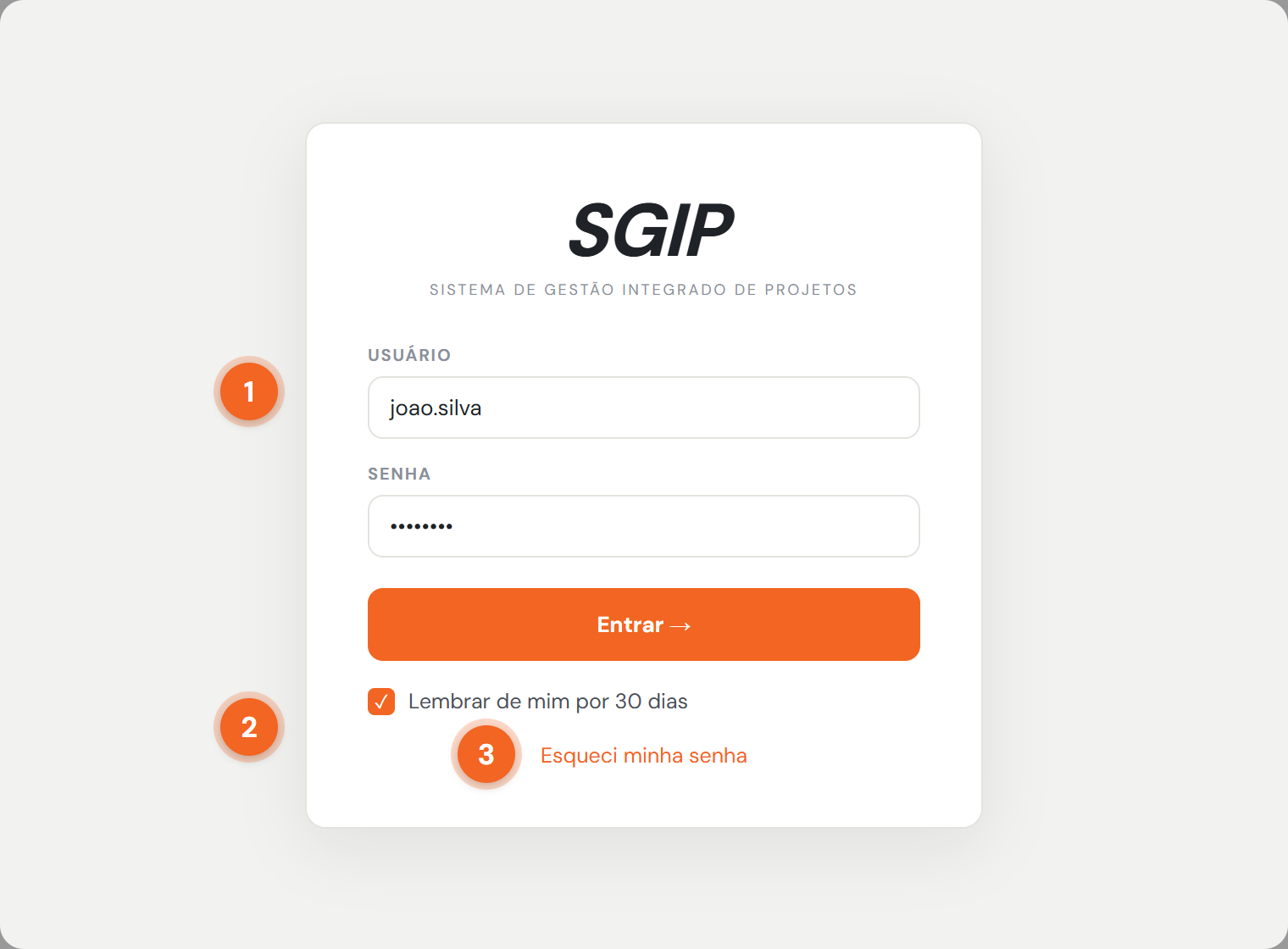
- Digite o seu usuário (o login que você recebeu) e a sua senha, e clique em Entrar.
- Marque Lembrar de mim por 30 dias no seu computador de trabalho. Sem essa opção, o SGIP pede o login de novo sempre que você fechar ou recarregar a página.
- Esqueceu a senha? Clique em Esqueci minha senha e informe o seu login ou e-mail. Você recebe por e-mail um link para criar uma senha nova, válido por 1 hora.
2Primeiro acesso
No primeiro login, o SGIP pede que você troque a senha provisória por uma sua.
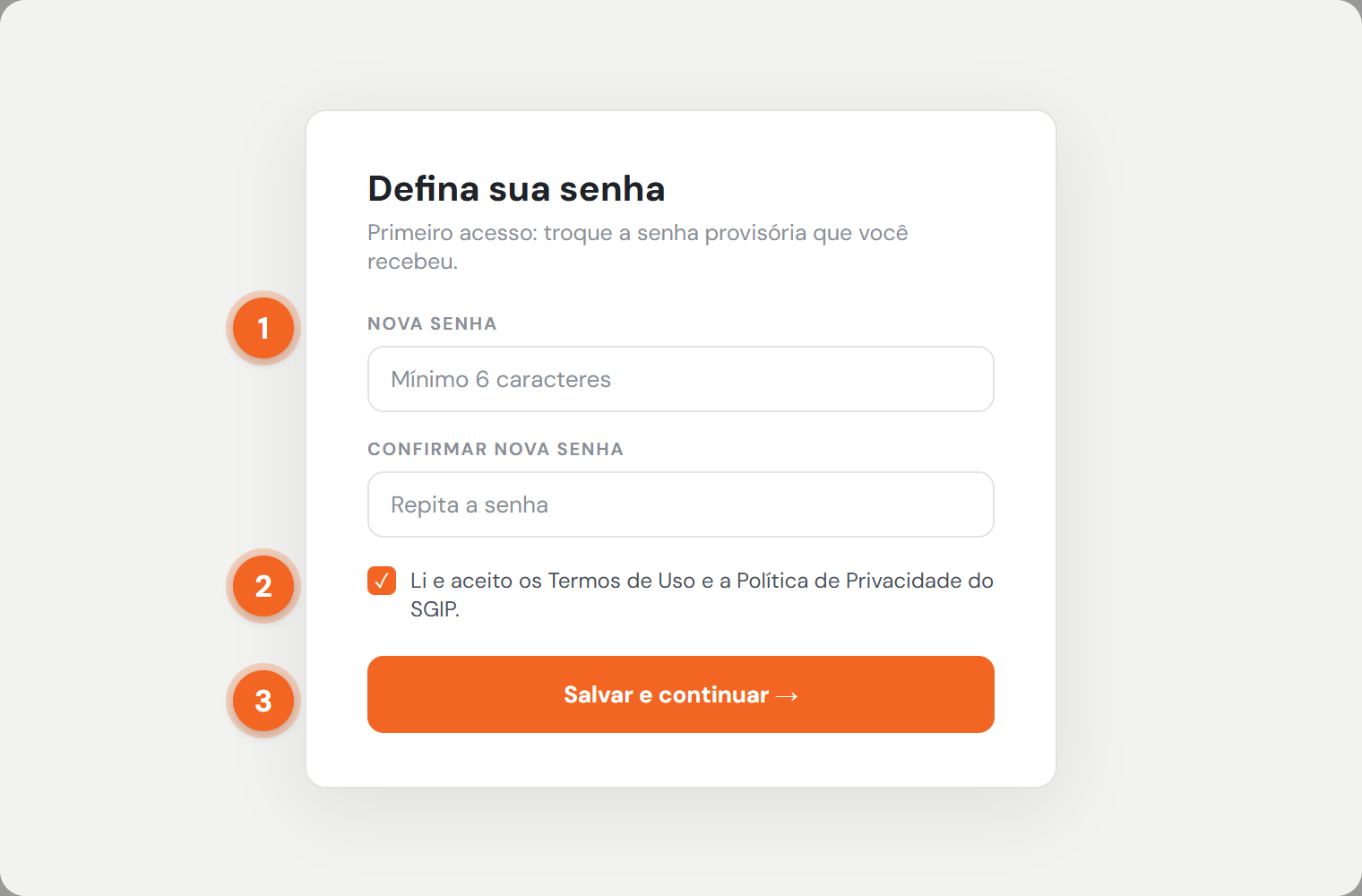
- Crie uma senha nova com pelo menos 6 caracteres.
- Repita a senha em Confirmar nova senha.
- Leia e aceite os Termos de Uso e a Política de Privacidade e clique em Salvar e continuar.
3Minha Conta
Mantenha os seus dados em dia: é por eles que o SGIP envia avisos e que os colegas encontram você.
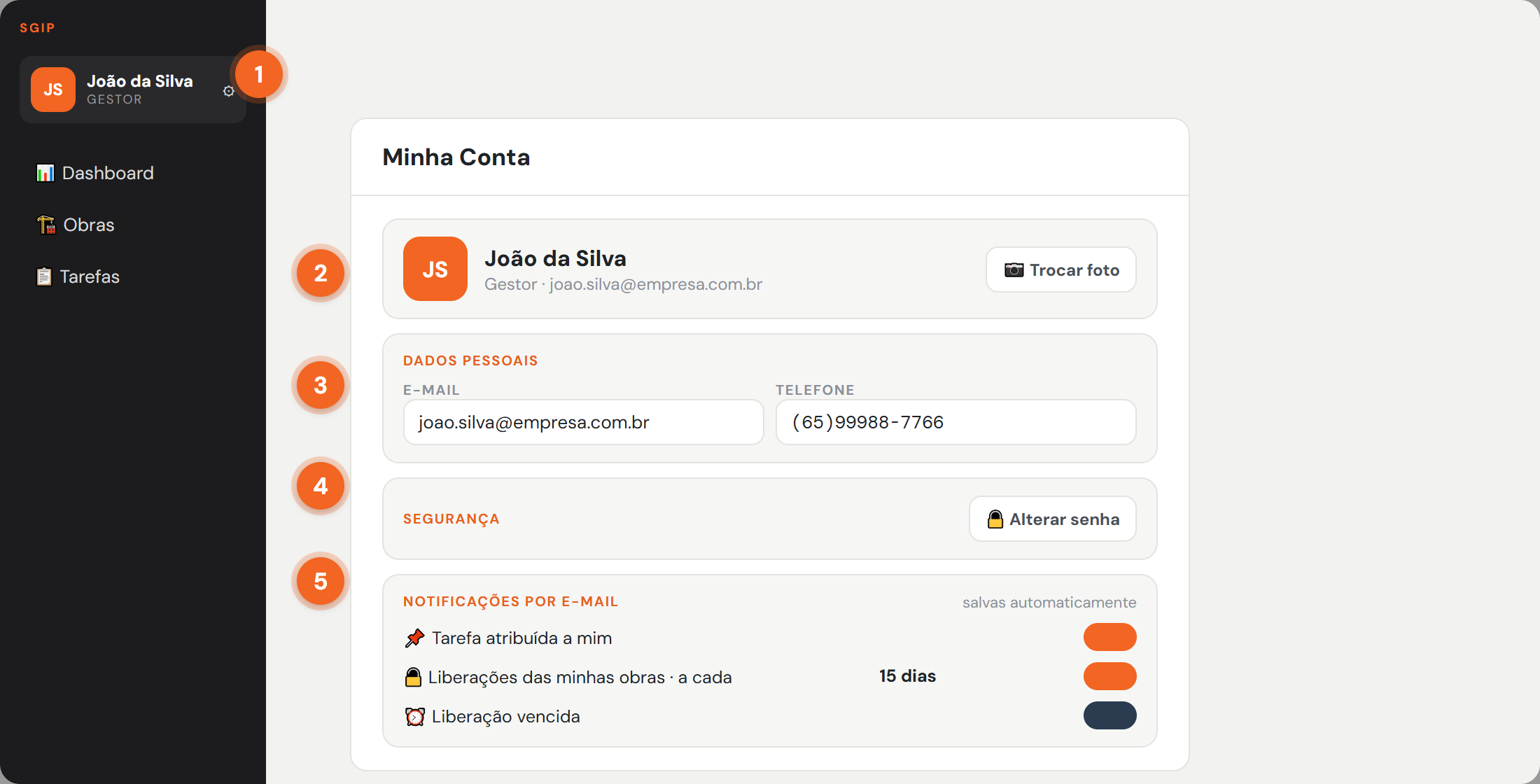
- Clique no seu nome, no topo do menu lateral.
- Foto: clique em Trocar foto (imagem de até 2 MB).
- Dados pessoais: confira o e-mail e preencha o telefone. O telefone se formata sozinho enquanto você digita, por exemplo (65)99988-7766. Clique em Salvar, no rodapé da janela.
- Segurança: para trocar a senha, clique em Alterar senha, informe a senha atual e a nova duas vezes e clique em Salvar. Sem clicar em Alterar senha, a sua senha não muda.
- Notificações por e-mail: escolha o que também quer receber por e-mail. O sino dentro do sistema avisa de tudo. As chaves são salvas na hora, sem precisar do botão Salvar.
4Encontrar e abrir as suas obras
A lista mostra as obras em que você é o gestor e as que foram compartilhadas com você.
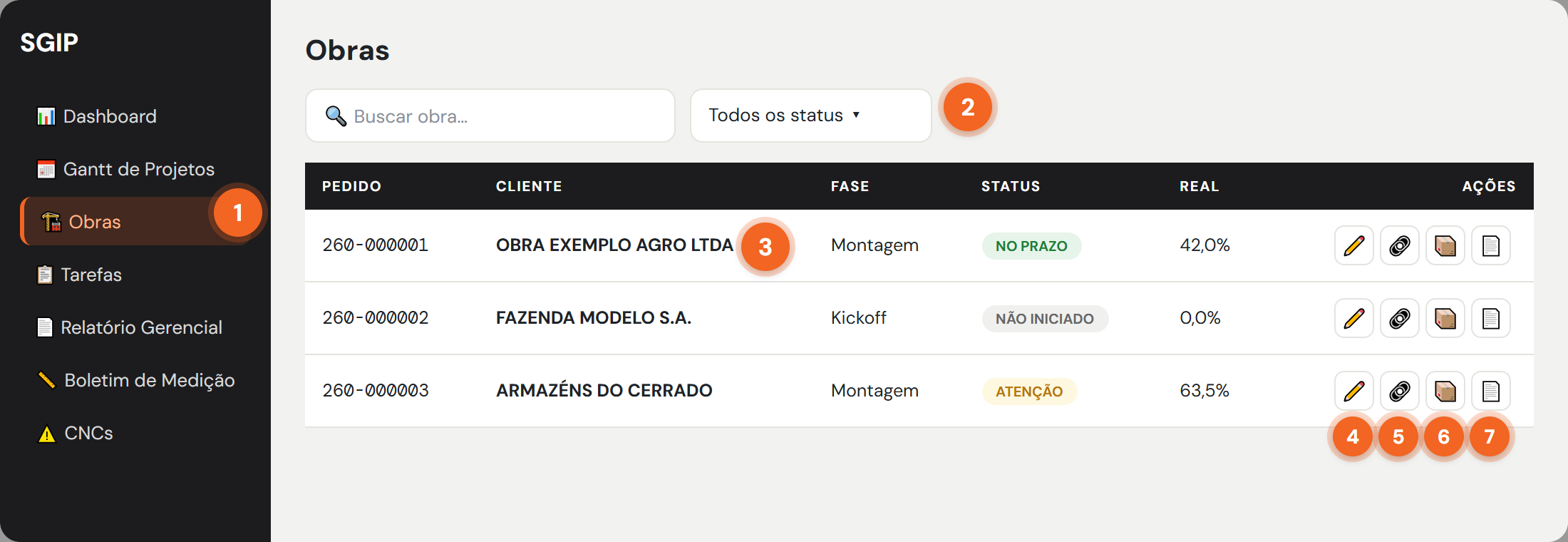
- No menu lateral, clique em Obras.
- Use a busca (pedido ou cliente) e o filtro de status para achar a obra.
- Clique na linha da obra para abrir a página dela.
- ✏️ Editar: dados da obra (fase, datas, valor do contrato, cronograma).
- 🔗 Compartilhar: dá acesso a outro gestor, por exemplo nas suas férias. Veja o capítulo 7.
- 📦 Arquivar: tira a obra da sua lista, sem apagar nada. Só o coordenador ou o gerente pode restaurá-la.
- 📄 Relatório Gerencial: abre o relatório da obra, com a Curva S, as liberações e o avanço.
5A página da obra
No topo da página fica o retrato da obra. Os detalhes ficam nas seções abaixo, que abrem e fecham com um clique.
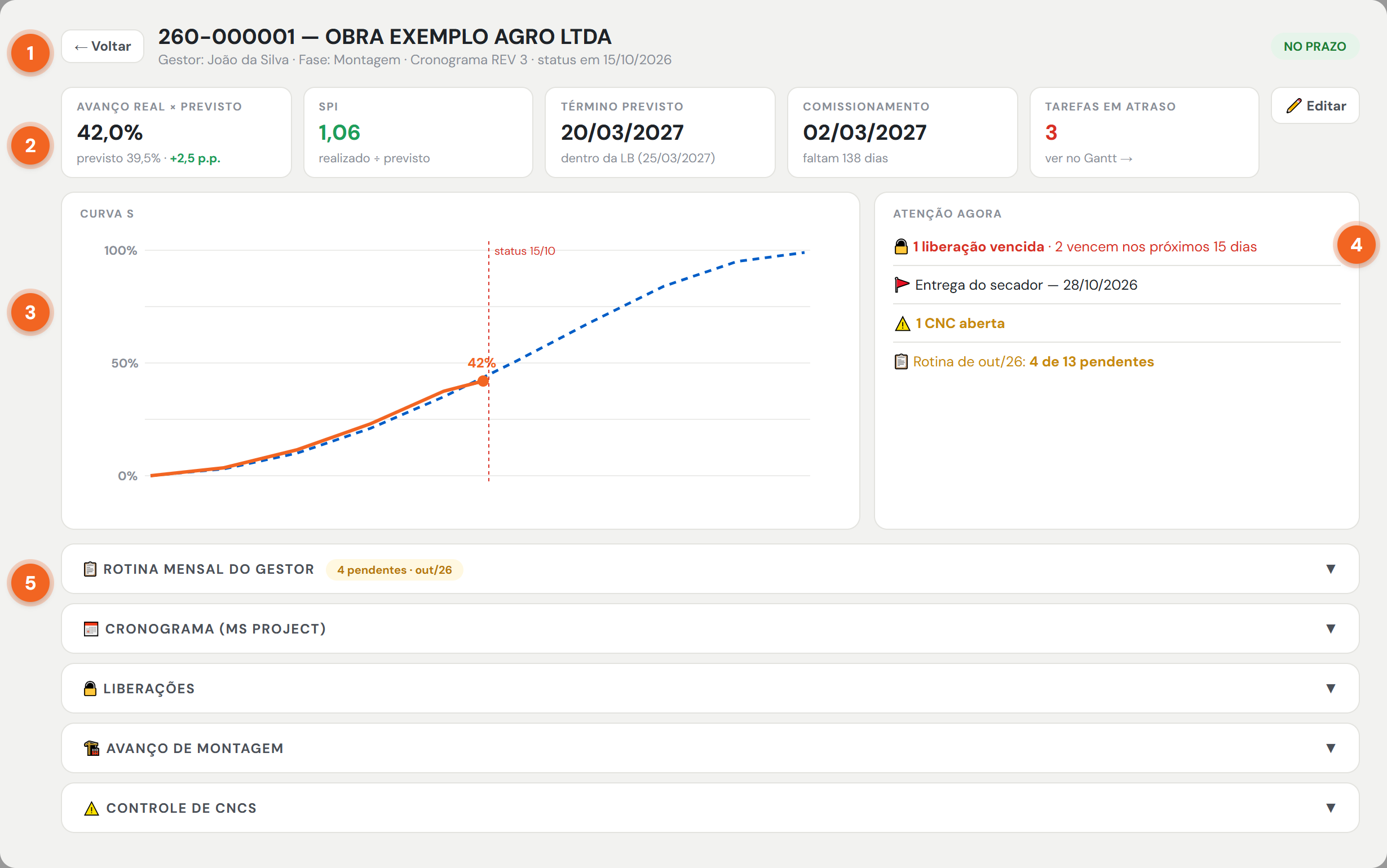
| 1 · Cabeçalho | Pedido, cliente, gestor, fase e o selo de status (No prazo, Atenção, Atraso). Nas obras com cronograma, mostra também a revisão e a data de status do XML. |
| 2 · Indicadores | Avanço real × previsto (com a diferença em pontos percentuais), SPI, término previsto comparado à linha de base, comissionamento e tarefas em atraso. Clique em Tarefas em atraso para ver quais são, no Gantt. |
| 3 · Curva S | Linha azul tracejada = previsto; linha laranja = realizado; a linha vermelha vertical marca a data de status. |
| 4 · Atenção agora | O que pede ação: liberações vencidas ou que vencem em 15 dias, próximos marcos, CNCs abertas e a rotina do mês. Clique na linha para ir direto à seção correspondente. |
| 5 · Seções | Rotina mensal, Cronograma (MS Project), Liberações, Avanço de montagem e CNCs. Clique no título para abrir ou fechar. |
6Rotina mensal do gestor
A rotina mensal reúne as atividades que você registra todo mês: atas, DDS, PDEK, status do projeto, RDOs, boletim e outras.
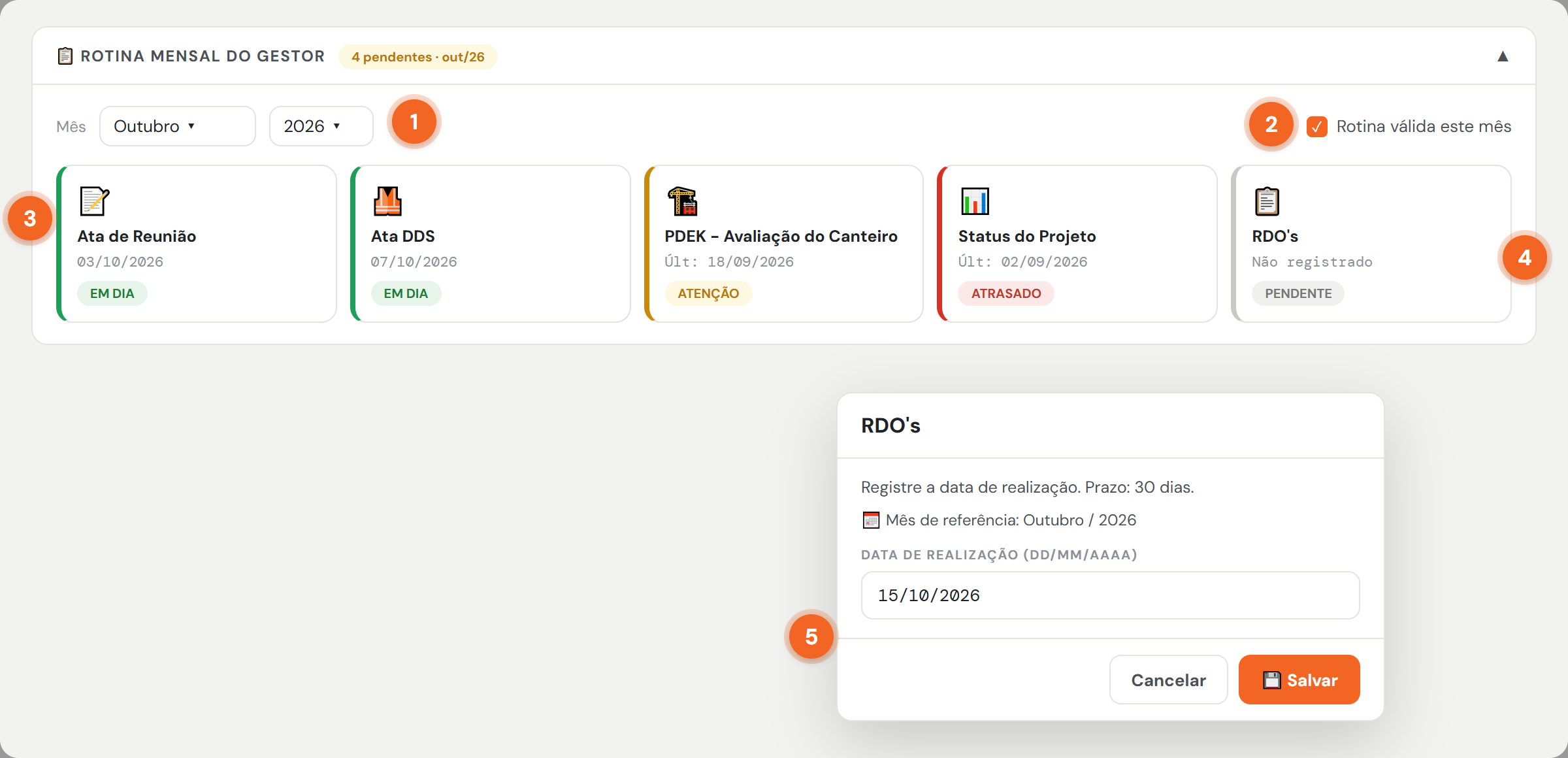
- Abra a seção Rotina mensal do gestor e confira o mês e o ano. O selo ao lado do título mostra quantas atividades estão pendentes.
- Rotina válida este mês fica marcada quando a obra está ativa. Se a obra estiver parada (recesso, aguardando mobilização), desmarque e informe o motivo.
- Cada card é uma atividade, com a cor do status (veja a tabela abaixo).
- Clique no card da atividade que você realizou.
- Informe a data de realização (digite ou escolha no calendário) e clique em Salvar.
| EM DIA | Registrada neste mês. |
| ATENÇÃO | Ainda não registrada no mês, e o prazo desde a última realização está perto de vencer. |
| ATRASADO | O prazo venceu, ou o mês terminou sem registro. |
| PENDENTE | Nunca registrada nesta obra. |
7Compartilhar a obra (férias e ausências)
Vai se ausentar? Compartilhe a obra com outro gestor para ele acompanhar e lançar os dados no seu lugar.
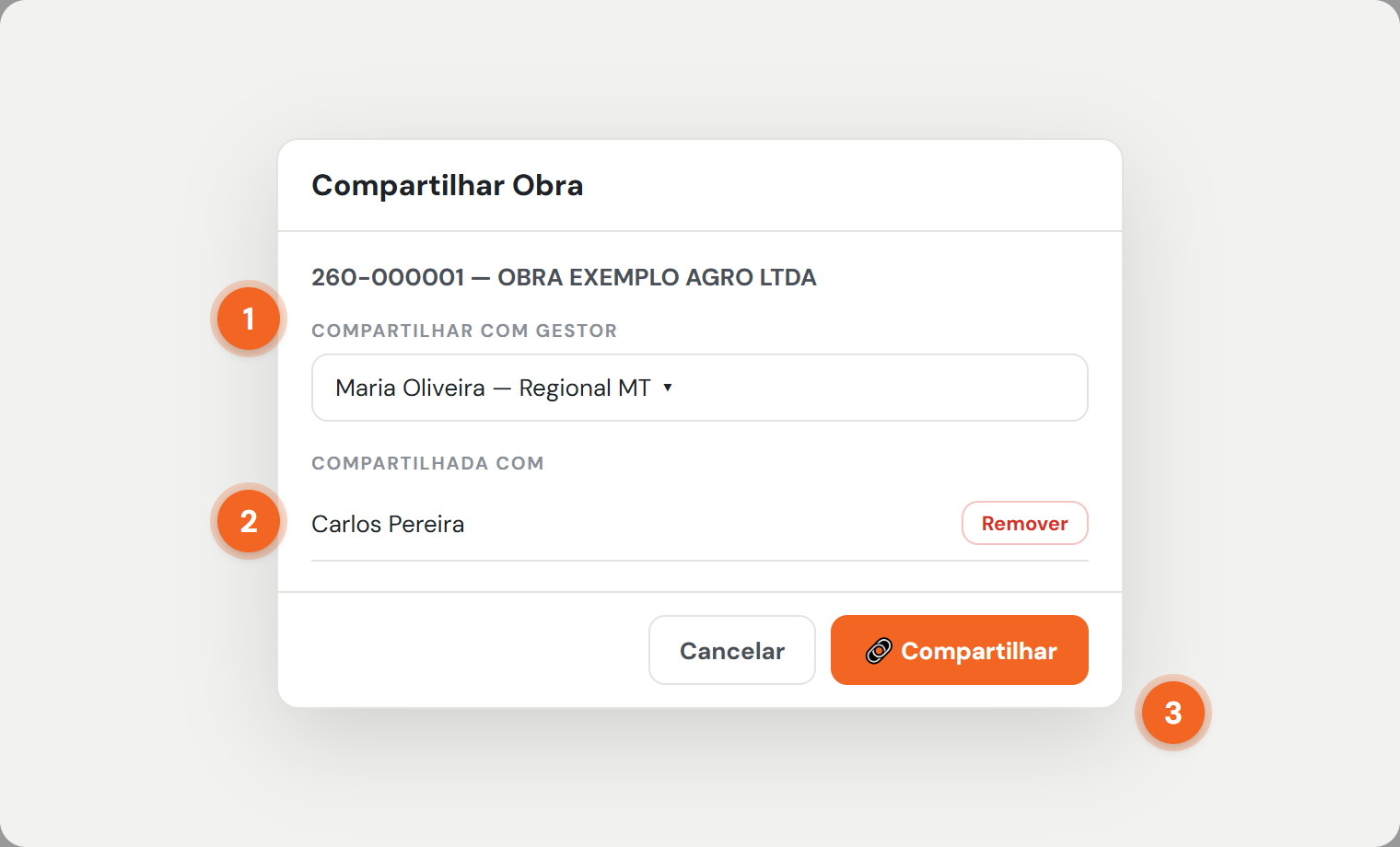
- No menu Obras, clique em 🔗 na linha da obra e escolha o gestor na lista.
- Em Compartilhada com, você vê quem já tem acesso e pode remover quando voltar.
- Clique em Compartilhar. O colega recebe um aviso no sino e a obra aparece na lista dele.
8Dúvidas comuns
O sistema me desconectou do nada.
Você provavelmente entrou sem marcar Lembrar de mim por 30 dias. Sem essa opção, a sessão termina ao fechar ou recarregar a página. Entre de novo e marque a opção.
Não encontro uma obra minha na lista.
Confira o filtro de status e a busca. Se a obra foi arquivada, ela sai da lista; peça ao seu coordenador para restaurá-la. Se nunca apareceu, peça para verificarem se você é o gestor da obra ou se ela foi compartilhada com você.
O status da obra mudou sozinho.
Nas obras com cronograma XML, o status é calculado a cada XML importado, pela diferença entre o avanço real e o previsto, conforme a regra da sua regional. Se precisar de outro status (por exemplo, obra paralisada), use Editar obra e marque Fixar o status manualmente.
Como digito uma data mais rápido?
Em qualquer campo de data, digite só os números, por exemplo 15102026, que viram 15/10/2026. O calendário sempre abre na data que já está no campo, ou em hoje se ele estiver vazio.
Lancei uma data errada na rotina.
Clique de novo no card da atividade, corrija a data e salve. Se o mês já foi fechado, peça a correção ao seu coordenador.