Férias da equipe
Como cadastrar o período aquisitivo de cada colaborador, acompanhar o calendário de férias da regional e aprovar, recusar ou pedir ajuste nas solicitações.
- Tempo de leitura: cerca de 8 minutos.
- As férias ficam no módulo Colaboradores do SGIP.
- As imagens são ilustrativas, com dados fictícios.
1Como funciona
- O coordenador define o período aquisitivo de cada colaborador, com os dias de direito. Sem isso, o colaborador não consegue solicitar.
- O colaborador solicita as férias (início e fim). O coordenador também pode solicitar em nome dele.
- O coordenador aprova, recusa ou pede ajuste. No ajuste, o colaborador corrige as datas e reenvia.
- O calendário mostra as férias pendentes e aprovadas de toda a regional, para evitar que a equipe fique desfalcada.
2Acessar as férias
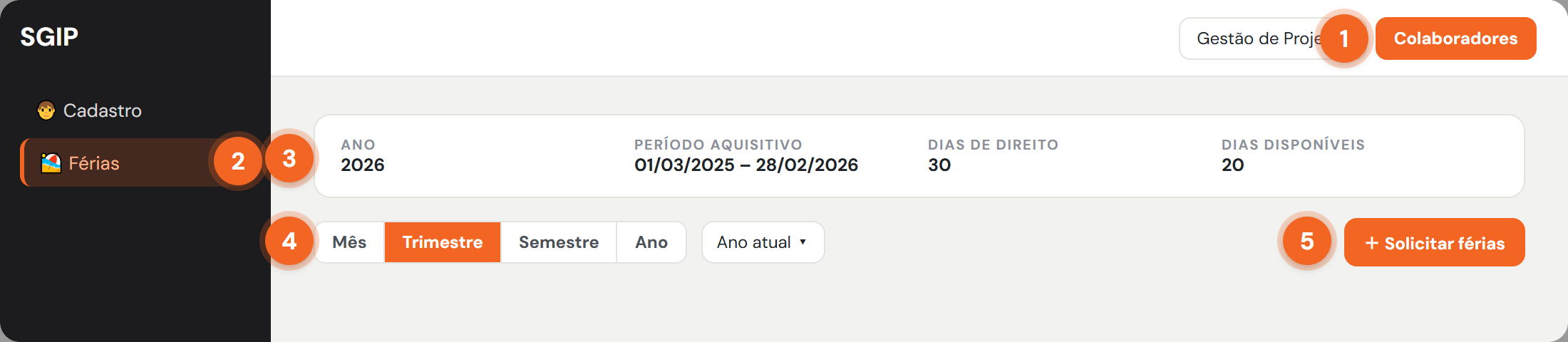
- No topo, troque de Gestão de Projetos para Colaboradores.
- No menu lateral, clique em Férias. O Cadastro, ao lado, é onde fica o saldo de cada colaborador (capítulo 3).
- O card mostra o seu próprio período aquisitivo e os dias disponíveis, se você também estiver cadastrado como colaborador.
- Escolha a escala do calendário (Mês, Trimestre, Semestre ou Ano) e quanto tempo mostrar (ano atual, 2, 3, 5 ou 10 anos).
- + Solicitar férias: para você ou, se o seu perfil permitir, em nome de um colaborador (capítulo 5).
3Período aquisitivo e saldo
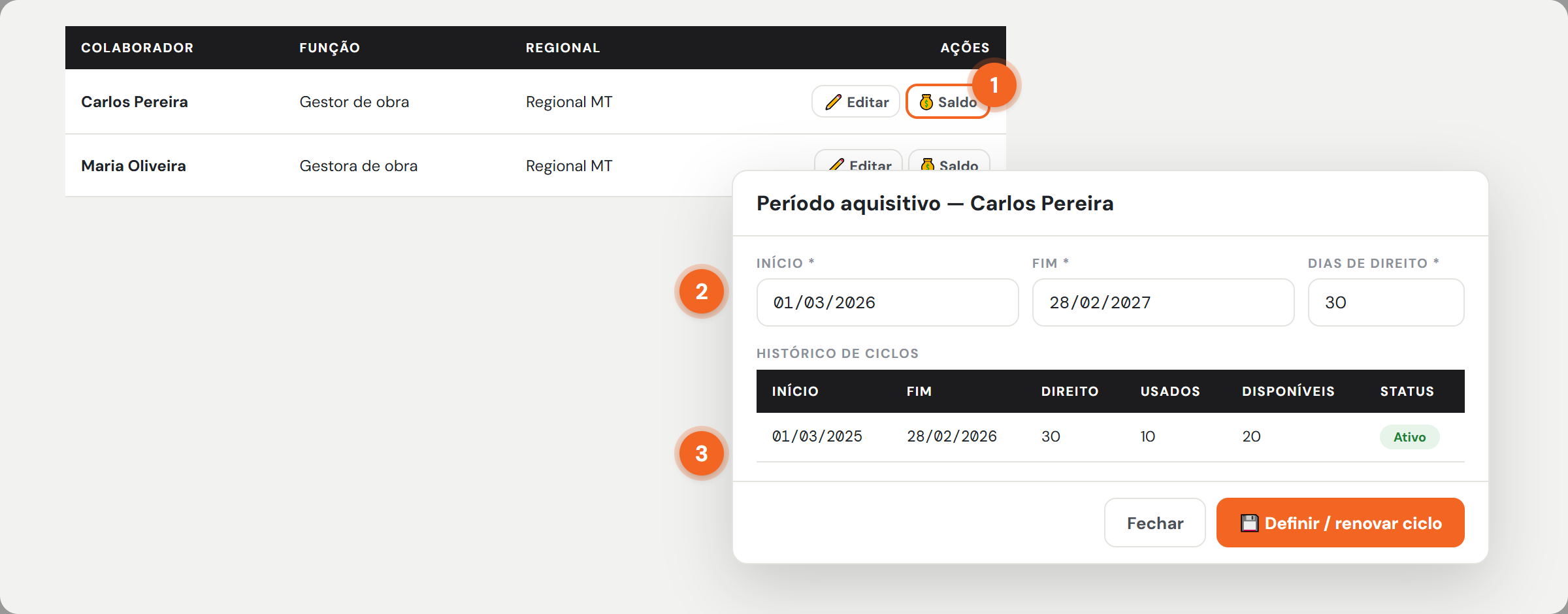
- Em Cadastro, clique em 💰 Saldo na linha do colaborador.
- Informe o início e o fim do período aquisitivo e os dias de direito (normalmente 30) e clique em 💾 Definir / renovar ciclo.
- O histórico de ciclos mostra, para cada período, os dias de direito, os usados, os disponíveis e qual está ativo.
4Aprovar, recusar ou pedir ajuste
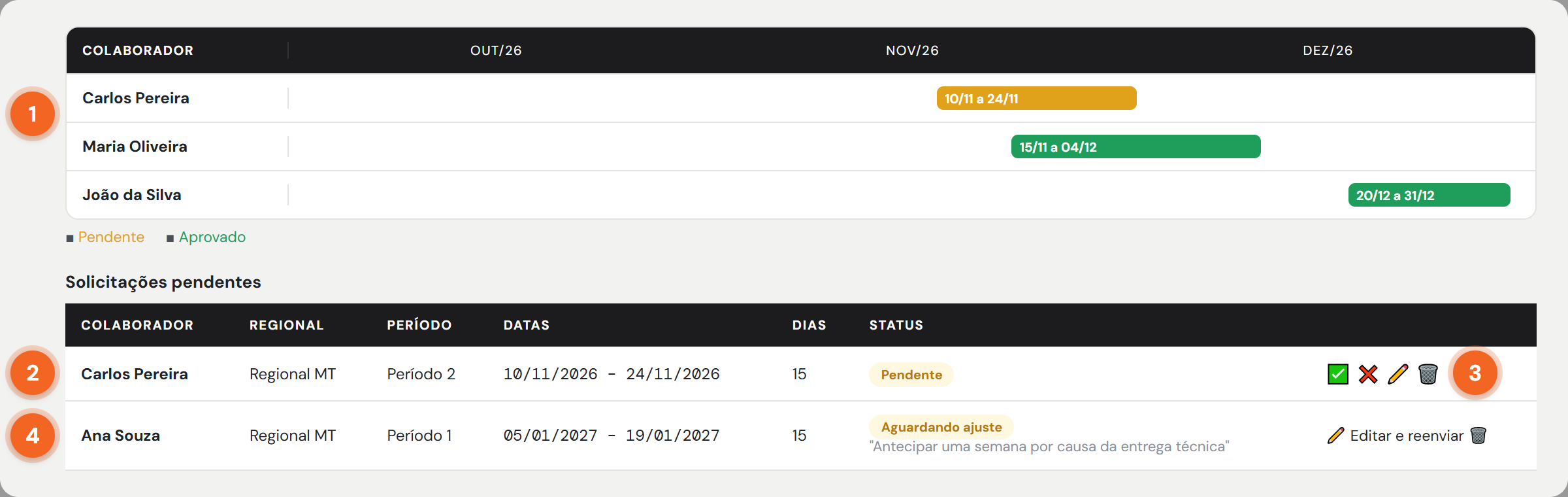
- Calendário: cada linha é um colaborador. Em amarelo, as férias pendentes; em verde, as aprovadas. Antes de aprovar, veja se outras pessoas da equipe estarão fora no mesmo período.
- Solicitações pendentes: colaborador, regional, período (Período 1, 2…), datas e número de dias.
- Na linha da solicitação: ✅ aprovar, ❌ recusar ou ✏️ pedir ajuste. Com a permissão de excluir, aparece também o 🗑️ (capítulo 5).
- Aguardando ajuste: solicitação devolvida ao colaborador, com a sua observação abaixo do status. Quando ele reenviar, ela volta a ficar pendente.
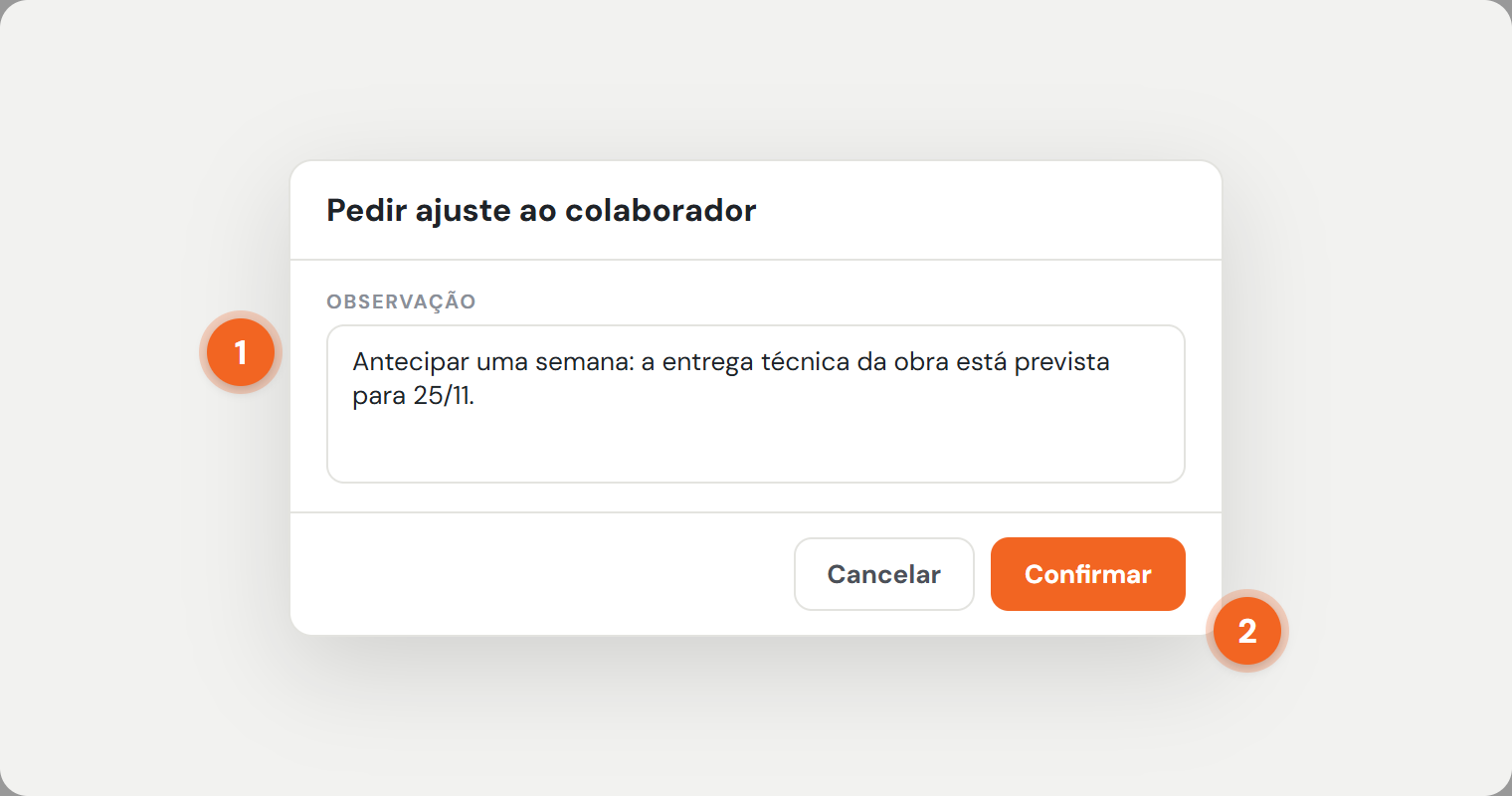
- Ao recusar ou pedir ajuste, escreva uma observação explicando o motivo. No pedido de ajuste, o colaborador vê a observação ao abrir a solicitação para corrigir. Na recusa, a observação fica registrada, mas hoje não aparece para ele: explique o motivo diretamente.
- Clique em Confirmar.
5Excluir uma solicitação
Para corrigir uma aprovação feita por engano ou férias que foram canceladas. Disponível para perfis com a permissão Excluir solicitações de férias.
- Pendente ou aguardando ajuste: clique em 🗑️ na linha da solicitação, na tabela de pendentes.
- Aprovada: ela não fica na fila. Clique na barra verde do colaborador no calendário.
- Confira o nome, as datas e o status na janela de confirmação e clique em Excluir.
6Solicitar em nome do colaborador
Útil para quem não acessa o SGIP com frequência ou para lançar férias já combinadas.
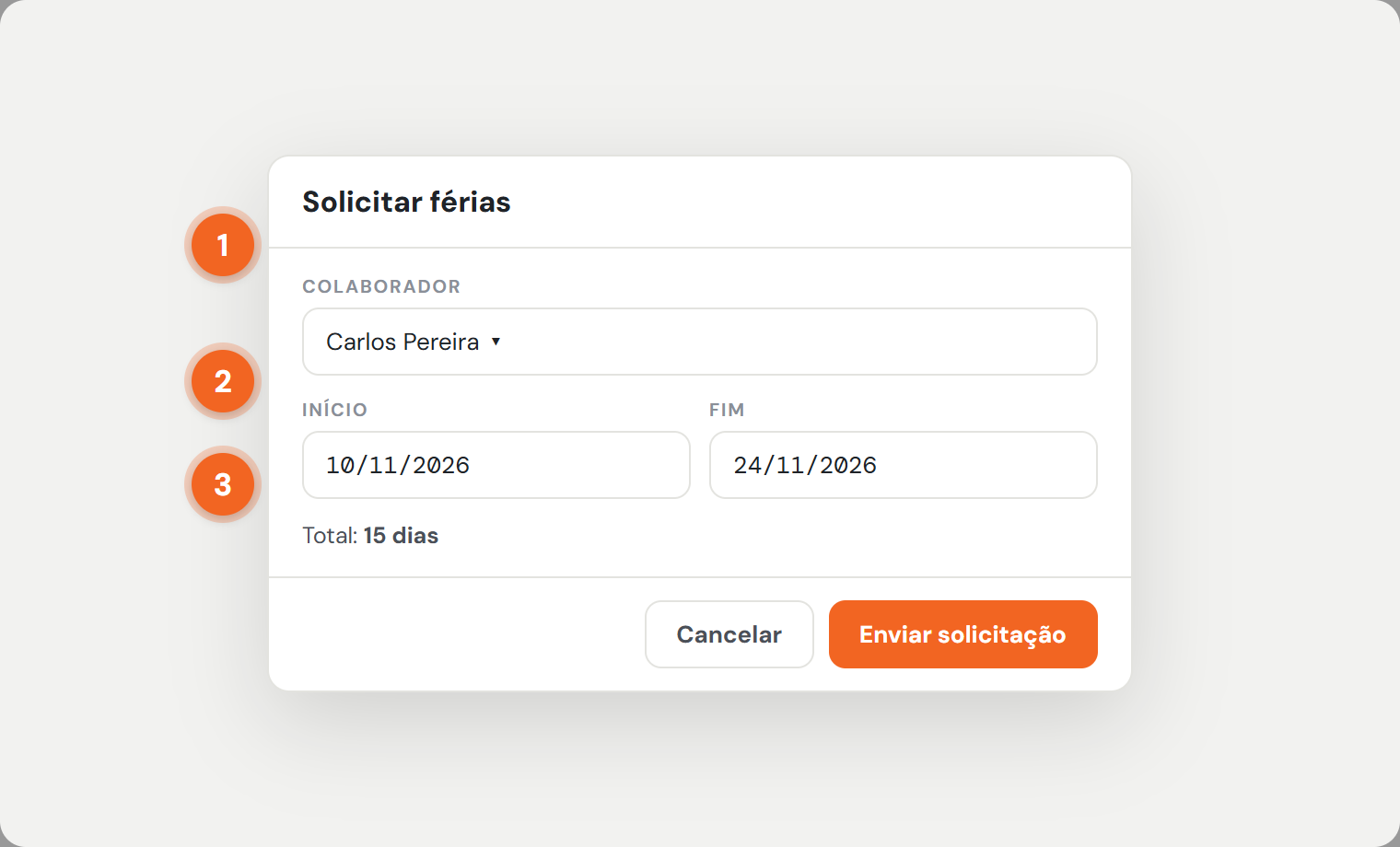
- Clique em + Solicitar férias e escolha o colaborador.
- Escolha o início e o fim. O calendário do fim já abre no mês do início.
- Confira o total de dias e clique em Enviar solicitação. Ela entra como pendente; depois, aprove na fila.
7Status das solicitações
| Pendente | Aguardando a decisão do coordenador. Já reserva os dias no saldo. |
| Aguardando ajuste | Devolvida ao colaborador para corrigir as datas. |
| Aprovado | Férias confirmadas. Aparecem em verde no calendário. |
| Tirado | Aprovada e já passou. Aparece só no histórico do colaborador. |
| Recusado | Não aprovada. Os dias voltam para o saldo. |
8Rotina recomendada
| Toda semana | Confira as solicitações pendentes e decida. Pendência parada impede o colaborador de se programar. |
| Todo mês | Olhe o calendário dos próximos 3 meses (escala Trimestre), cruzando com as entregas das obras. |
| Fim do período aquisitivo | Renove o ciclo do colaborador em Cadastro › 💰 Saldo. |
| Gestor saindo de férias | Lembre o gestor de compartilhar as obras com quem vai cobrir (Manual do Gestor 01). |
9Dúvidas comuns
O colaborador diz que não consegue solicitar.
Ele provavelmente não tem período aquisitivo ativo. Defina em Cadastro › 💰 Saldo. Se o erro for de saldo, confira no histórico de ciclos quantos dias estão disponíveis.
Não aparece o botão de aprovar.
O seu perfil no módulo Colaboradores precisa da permissão de aprovar férias, e a solicitação precisa ser de alguém da sua regional. Peça ao administrador para conferir.
Aprovei por engano.
Clique na barra verde do colaborador no calendário e exclua a solicitação (capítulo 5). Os dias voltam ao saldo. Se o botão não aparecer, o seu perfil não tem a permissão de excluir: peça ao administrador.
Por que o calendário mostra pessoas de quem não aprovo férias?
O calendário mostra a regional inteira, para você ver a disponibilidade da equipe. Na tabela de pendentes, você decide só as do seu alcance.
O colaborador quer mudar as datas de uma solicitação pendente.
Use ✏️ pedir ajuste. Ele corrige as datas e reenvia, e a solicitação volta para a sua fila.