Cronograma (MS Project) e Curva S
Como manter a obra atualizada a partir do cronograma do MS Project: salvar o XML, importar, gravar o avanço do mês e ler a Curva S.
- Tempo de leitura: cerca de 15 minutos.
- Pré-requisito: Manual 01 · Primeiros passos. Detalhes da importação: Manual 06.
- As imagens são ilustrativas, com dados fictícios.
1Como funciona
O cronograma do Project passa a ser a fonte dos números da obra. A cada XML importado, o SGIP atualiza sozinho:
| Andamento | Andamento real e planejado da obra, com histórico. |
| Status | No prazo, Atenção ou Atraso, pela diferença entre real e previsto, conforme a regra da sua regional. |
| Datas | Início e fim previstos (pela linha de base) e a data de comissionamento. |
| Curva S | O previsto de todos os meses, pela linha de base. |
| Rotina | A atividade Atualização do Cronograma do mês fica registrada. |
2Salvar o XML no MS Project
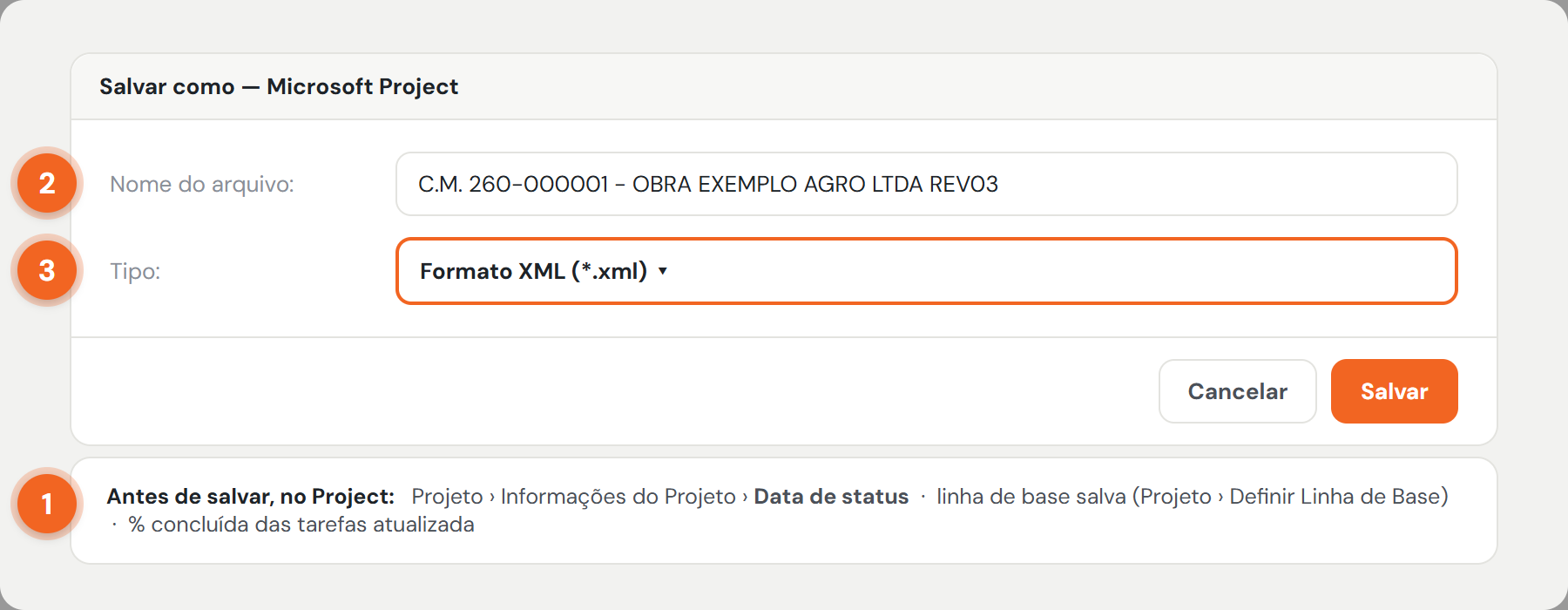
- Prepare o cronograma: atualize a % concluída das tarefas, confira se a linha de base está salva (Projeto › Definir Linha de Base) e defina a data de status (Projeto › Informações do Projeto).
- Vá em Arquivo › Salvar como. Mantenha o nome com a revisão, por exemplo REV03.
- Em Tipo, escolha Formato XML (*.xml) e salve.
3Importar no SGIP
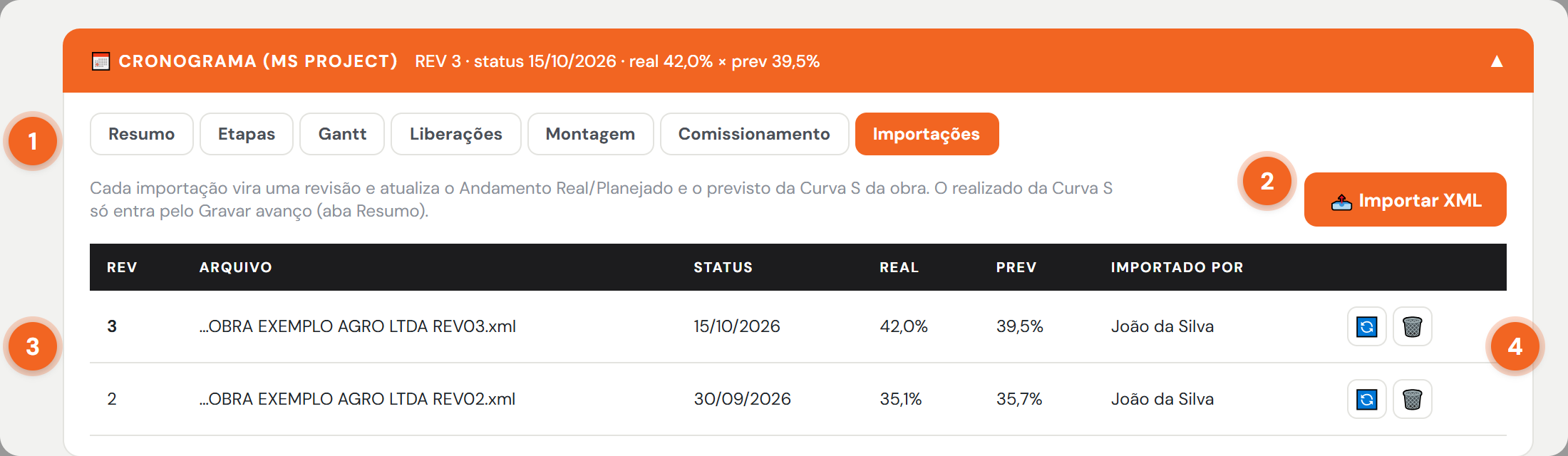
- Na página da obra, abra a seção Cronograma (MS Project) e clique na aba Importações.
- Clique em 📤 Importar XML e escolha o arquivo. Arquivos grandes (100 MB ou mais) levam alguns segundos para ser lidos. O arquivo não sai do seu computador: só o resumo é enviado ao SGIP.
- Cada importação vira uma revisão (REV 1, 2, 3…). A mais recente é a que vale para a obra.
- Em cada revisão: 🔄 recalcula a revisão; 🗑️ exclui a revisão.
4Revisar e gravar a revisão
Antes de gravar, o SGIP mostra os números e o que mudou em relação à revisão anterior.
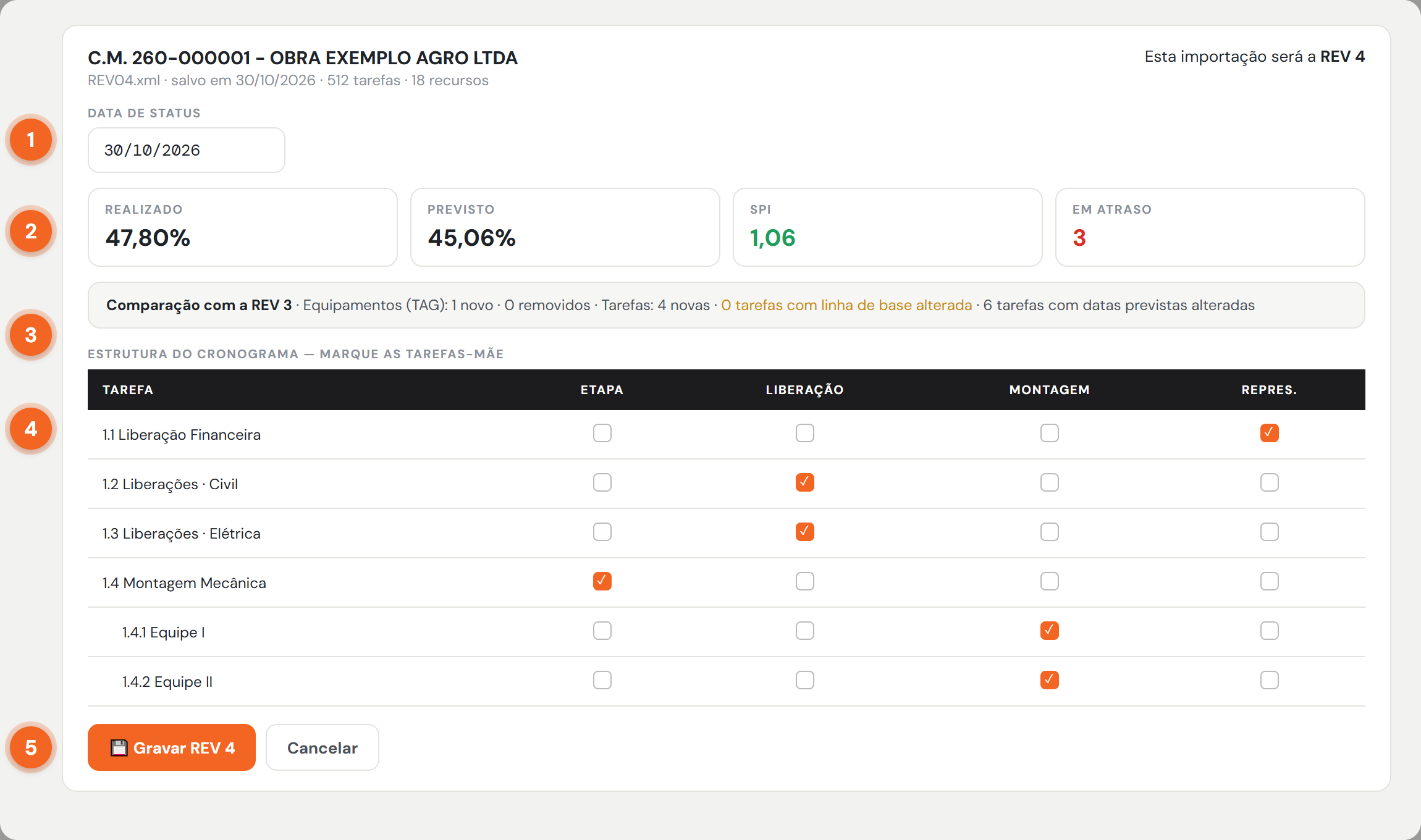
- Data de status: confira. Se o XML não tiver data de status, o SGIP usa a data atual do Project e avisa.
- Números: realizado, previsto, SPI e tarefas em atraso dessa revisão.
- Comparação com a revisão anterior: equipamentos novos ou removidos, tarefas novas, linha de base alterada e datas previstas que mudaram. Se aparecer linha de base alterada sem você ter replanejado, confira o Project antes de gravar.
- Estrutura: marque as tarefas-mãe. Tudo o que estiver dentro delas é puxado sozinho, e a escolha é lembrada nas próximas revisões (veja a tabela abaixo).
- Clique em 💾 Gravar REV.
| Etapa | Blocos que aparecem separados no painel (ex.: Montagem Mecânica), com avanço e curva próprios. |
| Liberação | Tarefas-mãe de liberações. Cada uma vira um tipo (Civil, Elétrica…), e as tarefas dentro dela viram as liberações da obra. |
| Montagem | Tarefas-mãe de montagem (disciplina, frente ou equipe). Os filhos diretos viram os itens do Avanço de Montagem. |
| Repres. | Apenas representativa: aparece no Gantt, mas não conta atraso (ex.: Liberação Financeira). |
| Comissionamento | Abaixo da tabela, escolha a tarefa-mãe do comissionamento e ligue cada fase do SGIP à tarefa do cronograma. |
5Gravar o avanço do mês (realizado)
É o passo que coloca o realizado na Curva S oficial. Faça no fechamento do período, com o XML mais recente importado.
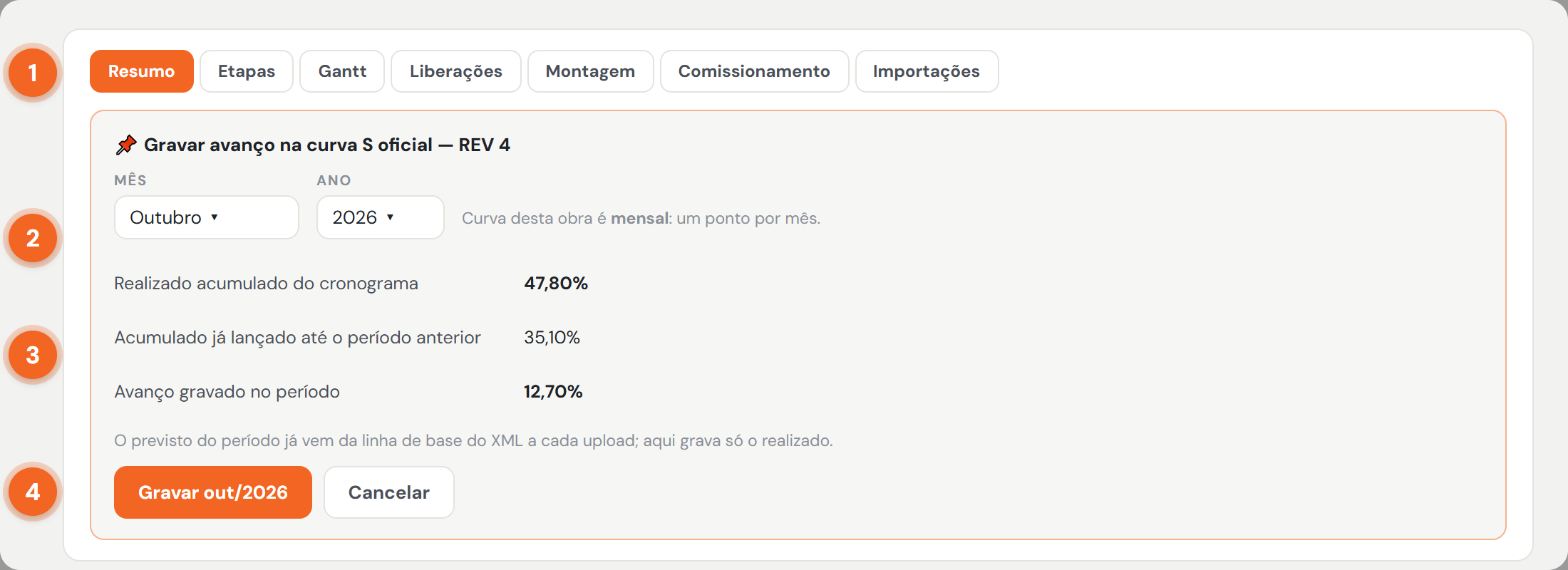
- Na seção Cronograma, aba Resumo, clique em 📌 Gravar avanço na curva S.
- Confira o mês (e a quinzena, se a curva for quinzenal). O SGIP sugere o período da data de status.
- Confira a prévia: o avanço do período é o realizado acumulado do cronograma menos o que já foi lançado até o período anterior.
- Clique em Gravar. O realizado e o acumulado aparecem na Curva S da obra e do Relatório Gerencial.
6Gantt e tarefas em atraso
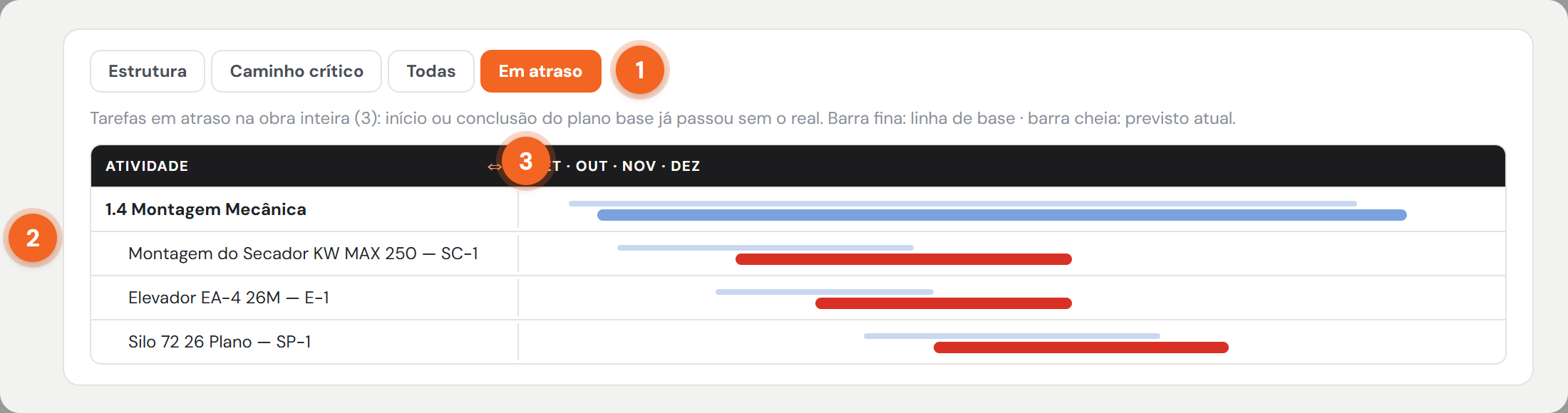
- Na aba Gantt, escolha o modo: Estrutura, Caminho crítico, Todas ou Em atraso. O card Tarefas em atraso, no topo da página, abre direto este modo.
- Barra fina = linha de base; barra cheia = previsto atual. Em vermelho, as tarefas em atraso.
- Arraste a borda ⇔ da coluna Atividade para alargar ou estreitar. Nomes longos quebram a linha.
7Liberações, montagem e comissionamento pelo XML
As abas Liberações, Montagem e Comissionamento comparam o cronograma com o que já está no SGIP. Você escolhe o que aplicar.
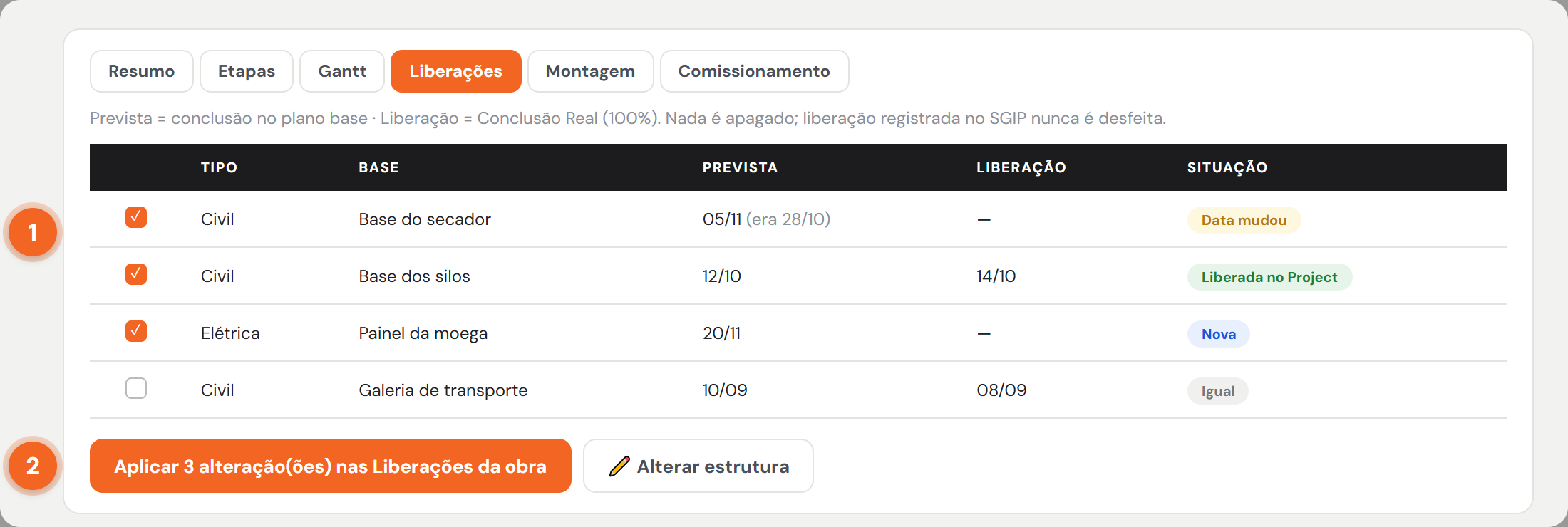
- Confira cada linha: Nova, Data mudou, Liberada no Project ou Igual. Marque o que quer levar para a obra.
- Clique em Aplicar. Para incluir outras tarefas-mãe, use ✏️ Alterar estrutura.
8Curva S no Relatório Gerencial
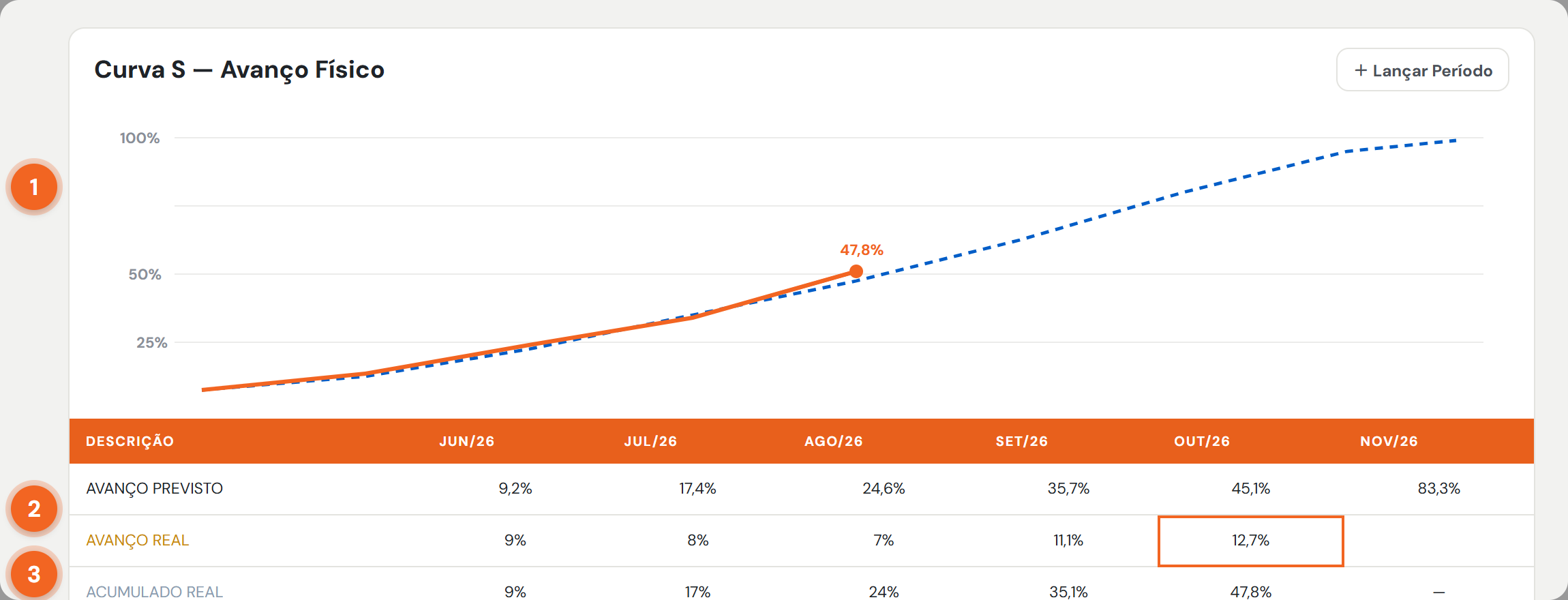
- Gráfico: azul tracejado = previsto (vem do XML); laranja = realizado (pontos da tabela). É o mesmo gráfico da página da obra.
- Avanço real: clique numa célula para corrigir o valor do período. Apagar a célula apaga o dado gravado.
- Acumulado real: calculado sozinho, com duas casas decimais.
9Revisões: recalcular e excluir
- 🔄 Recalcular: refaz os números da revisão com as regras atuais do SGIP e, se for a mais recente, atualiza a obra. Use quando a estrutura mudar ou se a coordenação pedir.
- 🗑️ Excluir: remove uma revisão importada por engano. Os números da obra não voltam sozinhos: depois de excluir, clique em 🔄 na revisão que ficou como mais recente (ou importe o arquivo certo).
10Dúvidas comuns
O previsto aparece 0% ou muito baixo.
Confira se a linha de base foi salva no Project e se a data de status não é anterior ao início das tarefas com custo na linha de base. Sem linha de base, não há previsto a calcular.
Apareceram muitas tarefas em atraso de uma vez.
Quase sempre é linha de base provisória ou salva de novo. Veja na comparação da revisão (capítulo 4) se a linha de base mudou. Salve a linha de base definitiva no Project e importe de novo.
O realizado deu um salto na data de status.
Há trabalho real lançado com data futura no Project (tarefas marcadas como concluídas antes de acontecer). O Resumo avisa quanto isso representa. Corrija as datas reais no Project e importe de novo.
O status da obra mudou sozinho.
Com o XML ligado, o status segue a regra da regional a cada importação. Para manter um status específico (ex.: paralisada), use Editar obra › Fixar o status manualmente.
Importei o XML errado.
Exclua a revisão (🗑️) na aba Importações e importe o arquivo certo. Se não for importar outro agora, clique em 🔄 na revisão anterior para a obra voltar aos números dela.