Importação do XML passo a passo
O guia detalhado da importação: como montar e atualizar o cronograma no MS Project para o SGIP ler certo, o que conferir em cada tela e como resolver os problemas mais comuns.
- Tempo de leitura: cerca de 20 minutos. Vale ter o Project aberto ao lado.
- Visão geral do cronograma no SGIP: Manual 02.
- As imagens são ilustrativas, com dados fictícios.
1O que o SGIP lê do Project
Os números do SGIP saem destes campos. Se um deles estiver desatualizado no Project, o número no SGIP sai errado.
| Data de status | A "foto" do cronograma. Define até quando conta o previsto, o que já está em atraso e em qual período o avanço é gravado. |
| Trabalho dos recursos | Realizado = trabalho real ÷ trabalho total (em horas), somando as tarefas com recursos alocados. |
| Linha de base (LB) | Previsto = custo da linha de base acumulado até a data de status ÷ custo total da linha de base. As datas da LB definem o que está em atraso. |
| % concluída e datas reais | Liberação = tarefa concluída (100%), com a conclusão real como data de liberação. Datas reais definem o atraso de início e de conclusão. |
| EDT (estrutura) | Agrupa as tarefas em etapas, liberações, montagem e comissionamento (capítulo 2). |
| Campo Ref | Campo de texto personalizado chamado (ou apelidado) Ref, com a TAG do equipamento (E-1, SP-1…). Identifica os itens de montagem entre uma revisão e outra. |
| Restrições e agendamento manual | Aparecem como motivo das datas alteradas em relação ao plano base. |
2Estrutura recomendada do cronograma
Com essa estrutura, o SGIP já sugere sozinho o papel de cada tarefa-mãe na importação, e você só confere.
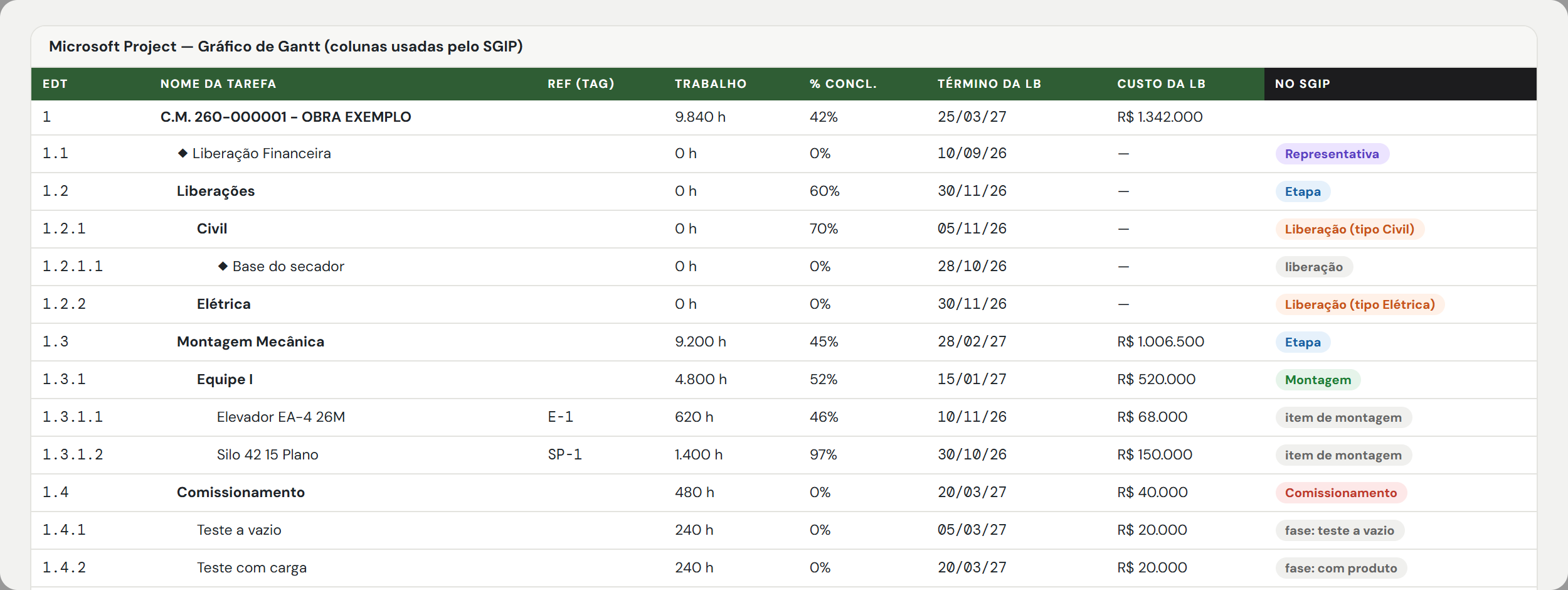
| Liberação Financeira | Marco com esse nome. O SGIP sugere como representativa: aparece no Gantt, mas não conta atraso. |
| Liberações | Resumo chamado "Liberações", com um resumo por tipo dentro (Civil, Elétrica, Hidráulica…). As tarefas dentro de cada tipo viram as liberações da obra. |
| Montagem Mecânica | Resumo com esse nome. Se os equipamentos estiverem dentro de equipes ou frentes (Equipe I, Equipe II…), cada equipe vira um grupo do Avanço de Montagem. |
| Equipamentos | Filhos diretos da equipe (ou da Montagem Mecânica), com a TAG no campo Ref. |
| Comissionamento | Resumo "Comissionamento" com as fases "Teste a vazio" e "Teste com carga" (ou "com produto"), mais o marco "Entrega técnica". |
3Preparar o Project antes de salvar
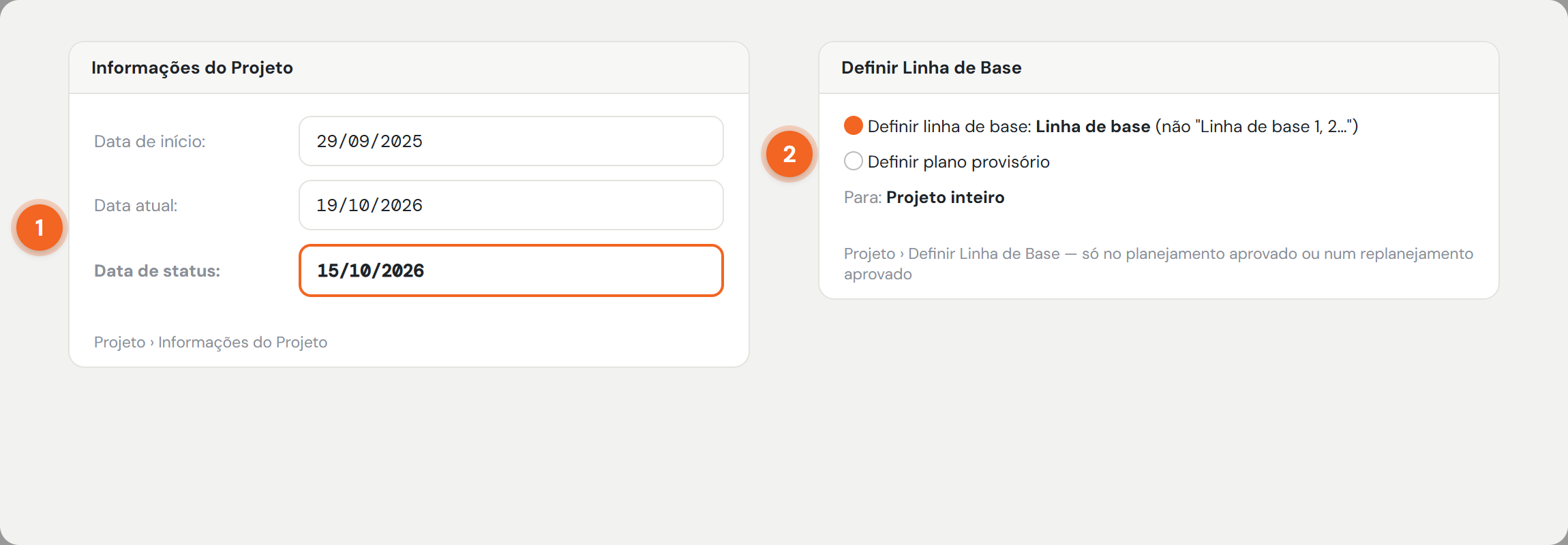
- Data de status (Projeto › Informações do Projeto): a data até a qual o avanço está apontado, normalmente o dia do apontamento. Se ficar em branco, o SGIP usa a data atual do Project e avisa.
- Linha de base (Projeto › Definir Linha de Base): salve a definitiva antes da primeira importação, no campo "Linha de base" e não em "Linha de base 1, 2…". Depois, só salve de novo num replanejamento aprovado.
- Avanço: atualize a % concluída e o trabalho real das tarefas até a data de status. Não aponte trabalho com data futura.
- Liberações: marque 100% nas liberações que o cliente entregou, com a data real de conclusão.
4Salvar o XML e importar
- No Project: Arquivo › Salvar como, tipo Formato XML (*.xml). Mantenha a revisão no nome, por exemplo … REV04.xml.
- Na página da obra: seção Cronograma (MS Project) › aba Importações › 📤 Importar XML.
- Aguarde a leitura (barra de progresso). Arquivos de 100 MB ou mais levam alguns segundos. O arquivo é lido no seu computador: só o resumo vai para o SGIP.
5Revisar antes de gravar
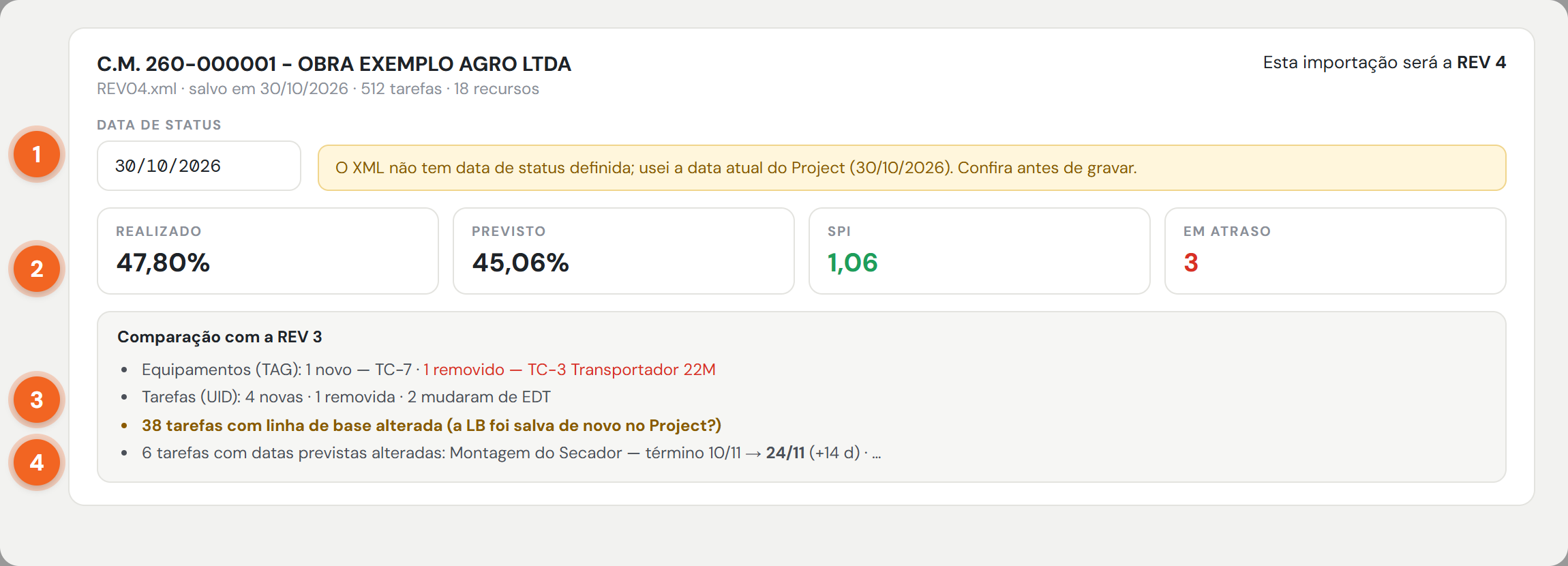
- Data de status: confira. Se aparecer o aviso amarelo, a data não estava definida no Project. Corrija no campo, ou cancele, ajuste no Project e salve de novo.
- Números: realizado, previsto, SPI e tarefas em atraso devem estar perto do que o Project mostra. Diferença grande indica data de status errada ou linha de base faltando.
- Equipamentos e tarefas: confira se as TAGs novas e removidas fazem sentido. Uma TAG "removida" que ainda existe na obra indica que o campo Ref foi apagado ou alterado.
- Linha de base alterada: se aparecer sem você ter replanejado, cancele e confira o Project. A LB salva de novo muda o previsto e a Curva S da obra inteira.
6Marcar a estrutura
Na tabela "Estrutura do cronograma", marque as tarefas-mãe. Tudo o que estiver dentro delas é puxado sozinho, e a escolha é lembrada nas próximas revisões.
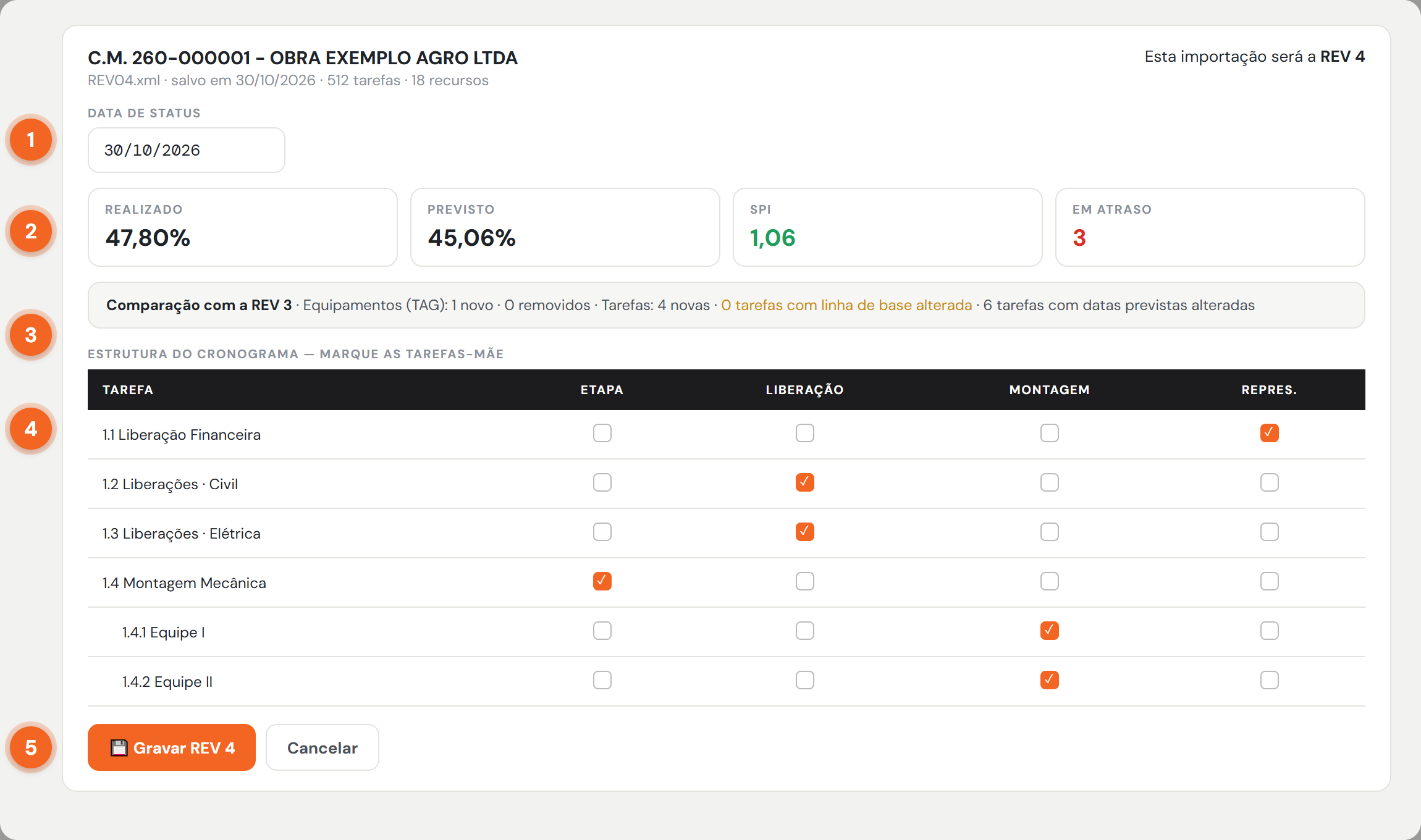
| Etapa | Blocos com avanço e curva próprios no painel (ex.: Liberações, Montagem Mecânica, Desmobilização). |
| Liberação | Cada tipo (Civil, Elétrica…). Não marque o resumo "Liberações" inteiro: marque os tipos dentro dele. |
| Montagem | As equipes ou frentes (ou a própria Montagem Mecânica, se os equipamentos estiverem logo abaixo dela). Os itens são os filhos diretos. |
| Repres. | Tarefas que só aparecem como referência e não contam atraso (ex.: Liberação Financeira, marcos comerciais). |
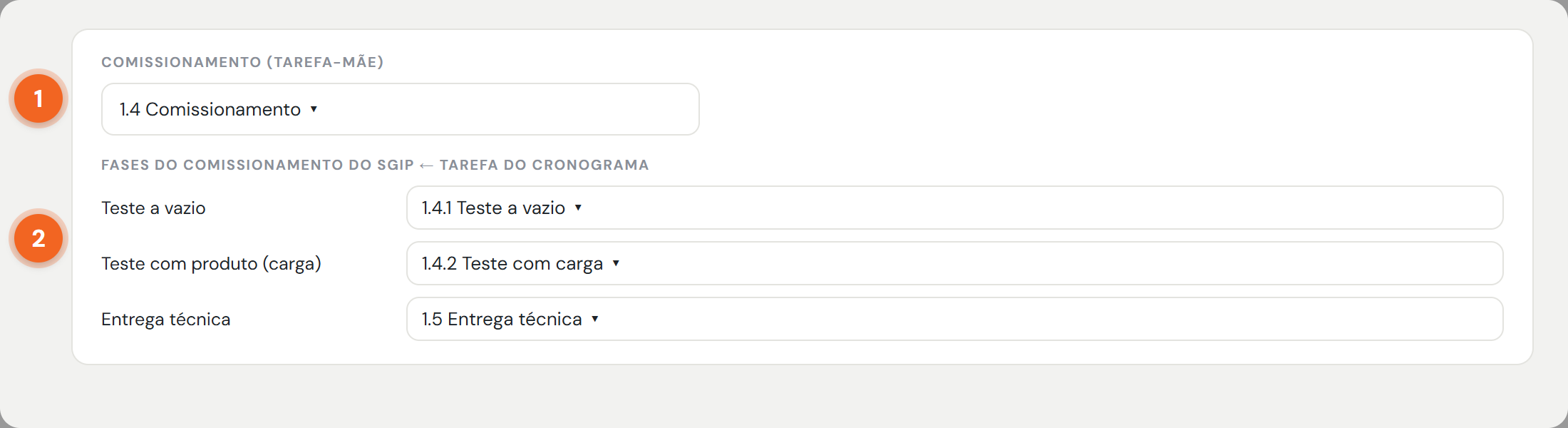
- Comissionamento (tarefa-mãe): escolha o resumo do comissionamento.
- Fases: ligue cada fase do SGIP (teste a vazio, com produto, entrega técnica) à tarefa do cronograma. A data de comissionamento da obra vem da primeira fase ligada, pela linha de base.
7Conferir depois de gravar
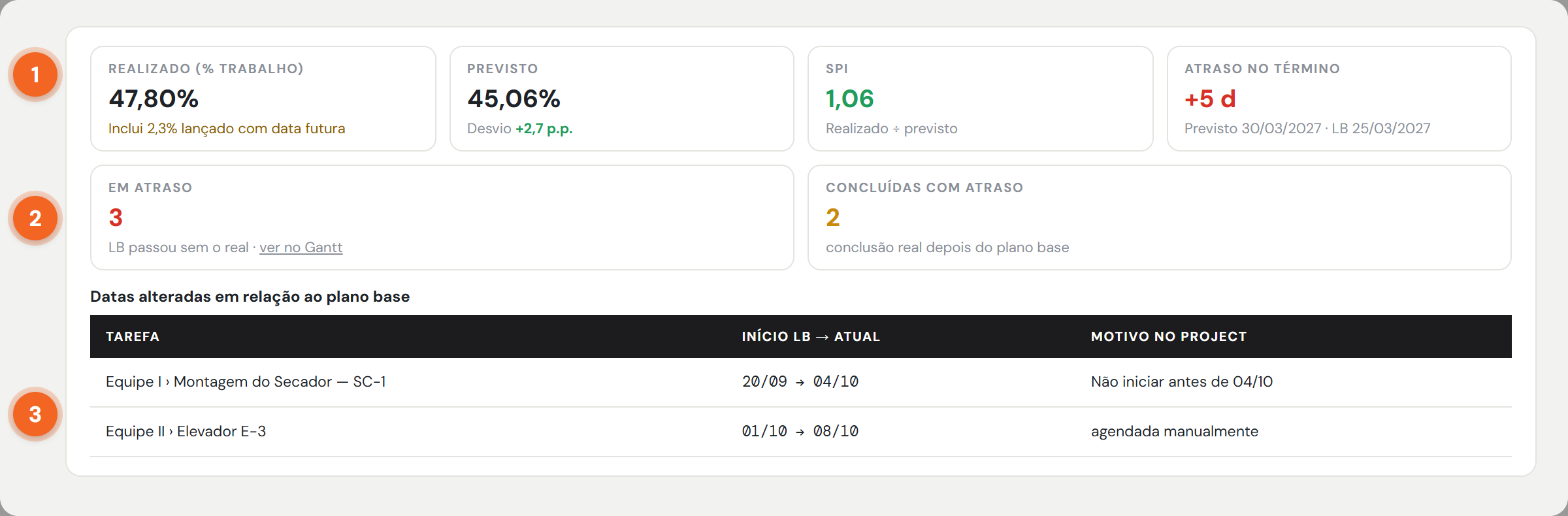
- Avanço: realizado (em trabalho), previsto, desvio e SPI. O aviso "Inclui X% lançado com data futura" indica trabalho apontado depois da data de status. Corrija no Project, porque esse trabalho infla o realizado.
- Prazo: Em atraso (o início ou a conclusão da LB já passou sem o real; clique para ver no Gantt), Concluídas com atraso e Atraso no término do projeto em relação à LB.
- Datas alteradas em relação ao plano base: as tarefas que mudaram de data e o motivo no Project: uma restrição ("Não iniciar antes de…"), "agendada manualmente" ou "data alterada sem vínculo". Revise as manuais e as sem vínculo, porque costumam ser ajustes esquecidos.
8Próximos passos depois da importação
- Liberações, Montagem e Comissionamento: nas abas da seção Cronograma, confira as diferenças e clique em Aplicar (Manual 02, capítulo 7).
- Gravar avanço: no fechamento do período, grave o realizado na Curva S (Manual 02, capítulo 5).
- Status: se a obra precisar de um status específico (ex.: paralisada), fixe em Editar obra.
9Rotina recomendada
| Toda semana | Atualize o avanço no Project e importe o XML. Os números da obra ficam em dia, mas o realizado da Curva S não muda. |
| Fechamento do período | Com a data de status no último dia do mês (ou da quinzena), importe o XML e use Gravar avanço. |
| Replanejamento aprovado | Salve a nova linha de base no Project, importe e confira o aviso "linha de base alterada", que agora é esperado. Registre o motivo no relatório. |
10Problemas e soluções
O previsto aparece 0% (ou "COTA = 0").
A linha de base não tem custo até a data de status. Isso acontece quando a LB não foi salva, quando os recursos não têm custo ou quando a data de status é anterior à primeira tarefa com custo na LB. Salve a LB com custo e confira a data de status.
Dezenas de tarefas "em atraso" de uma vez.
Quase sempre é linha de base provisória ou salva de novo. Confira na comparação da revisão. Salve a LB definitiva e importe de novo.
O realizado ficou maior que o do Project.
Há trabalho real apontado com data futura (o Resumo mostra "Inclui X% lançado com data futura"). Corrija as datas reais no Project.
A % concluída do Project não bate com a do SGIP.
O SGIP calcula pelo trabalho (horas), e não pela % concluída simples. Tarefas sem recurso alocado não entram no realizado. Confira se as tarefas da montagem têm recursos com trabalho.
Equipamento aparece como removido e novo ao mesmo tempo.
A TAG (campo Ref) foi digitada diferente, ou a tarefa foi apagada e recriada. Mantenha a mesma TAG e a mesma tarefa de uma revisão para outra.
"TAG repetida no Project".
Duas tarefas com a mesma TAG. Corrija no Project para cada equipamento ter uma TAG única.
A liberação não aparece como liberada no SGIP.
No Project, a tarefa precisa estar 100% concluída, com data de conclusão real. Depois, aplique na aba Liberações.
Importei o arquivo errado.
Exclua a revisão (🗑️) na aba Importações e importe o arquivo certo. Se não for importar outro agora, clique em 🔄 na revisão anterior para a obra voltar aos números dela.