Boletim de Medição
Como configurar o contrato da obra, lançar as medições do mês em % ou em R$, emitir o boletim em PDF e planejar o cronograma financeiro.
- Tempo de leitura: cerca de 10 minutos.
- As imagens são ilustrativas, com dados fictícios.
1Abrir o boletim da obra
O boletim fica no menu lateral Boletim de Medição.

- Escolha a obra.
- Salvar Boletim (PDF) gera o documento do mês (capítulo 6).
- Marque o que entra no boletim: Avanço por equipamento (cards com foto e descrição de cada equipamento, importados do Avanço de Montagem) e Observações (texto livre, salvo ao sair do campo).
- Abas: Medição, para o dia a dia, e Cronograma Financeiro, para o planejamento.
2Valor do contrato e modelo de etapas
Feito uma vez por obra, antes da primeira medição.

- Valor do contrato de montagem: informe e clique em Salvar. Também dá para preencher em Editar obra, com o mesmo valor.
- Modelo de etapas: até 400 mil (5 etapas), acima de 400 mil (6 etapas) ou Personalizado. No personalizado, você define os nomes e os pesos das etapas. A soma precisa fechar 100%, e o botão Distribuir igualmente ajuda.
3Lançar uma medição
- Confira o período. Ele já vem no mês atual.
- Escolha a etapa. Só aparecem as etapas que ainda não chegaram a 100%.
- Informe o % concluído da etapa no período (aceita decimais, por exemplo 5,55) ou o valor em R$. Ao digitar um, o outro é calculado.
- Clique em + Adicionar.
4Ler o painel
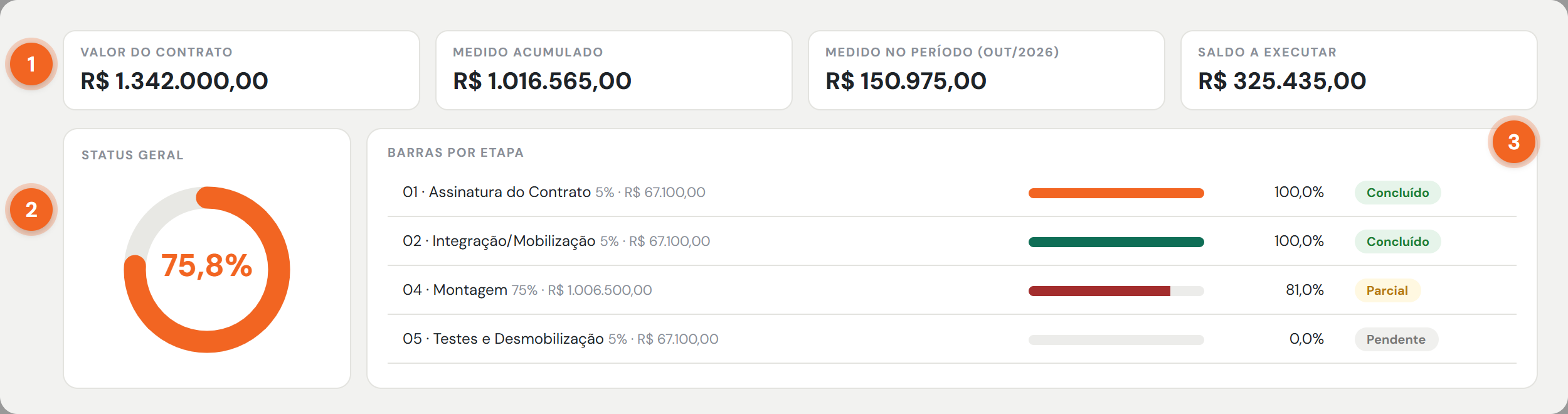
- Indicadores: valor do contrato, medido acumulado, medido no último período e saldo a executar.
- Status geral: quanto do contrato já foi medido.
- Barras por etapa: peso e valor de cada etapa, % medido e situação (Concluído, Parcial ou Pendente).
5Corrigir ou excluir uma medição
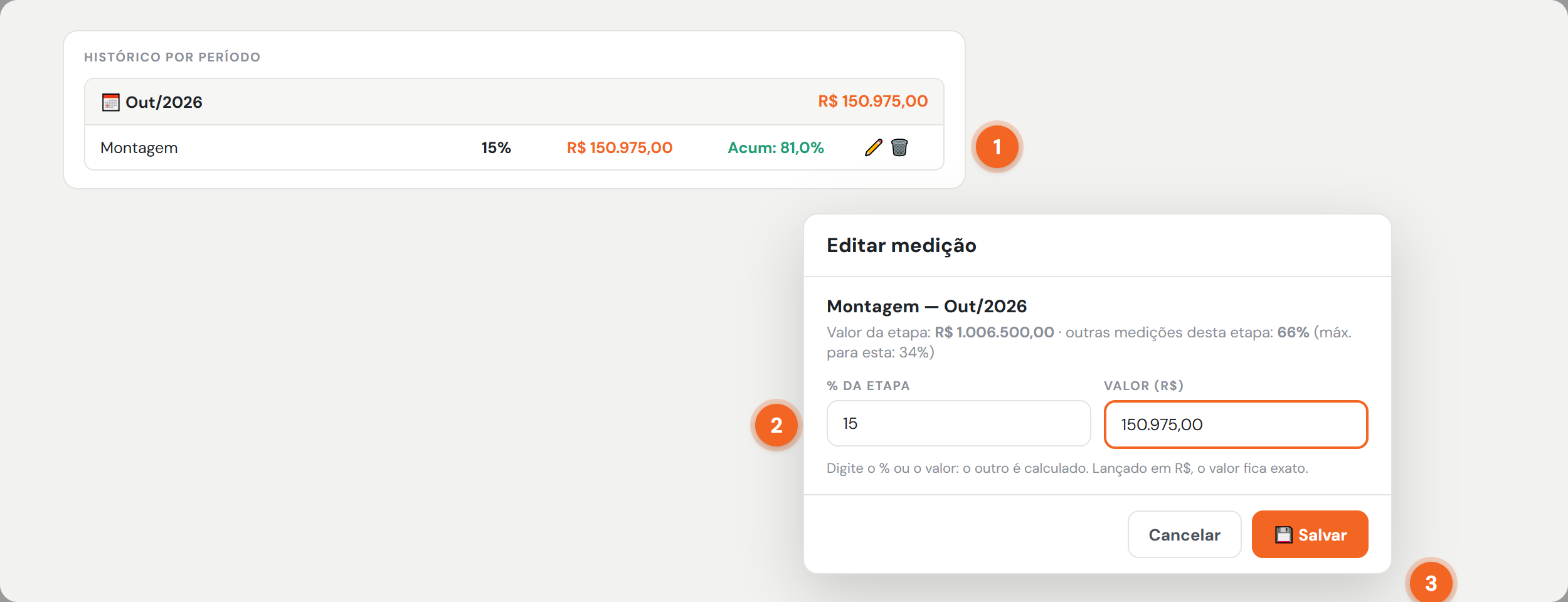
- No Histórico por período, clique em ✏️ na medição. O 🗑️ exclui a medição.
- Na janela Editar medição, corrija o % ou o valor em R$. A janela mostra o valor da etapa e quanto ainda cabe.
- Clique em Salvar.
6Emitir o boletim em PDF
- Com as medições do mês lançadas, clique em Salvar Boletim (PDF).
- O arquivo é baixado com o nome padrão, por exemplo Boletim de Medição 06 - OUTUBRO-26 - CLIENTE - PEDIDO.pdf.
- Uma cópia fica guardada em 📁 PDFs Salvos, no fim da aba Medição.
7Cronograma financeiro
Planejamento de quanto de cada etapa deve ser medido em cada mês. Usa o valor e as etapas do boletim.
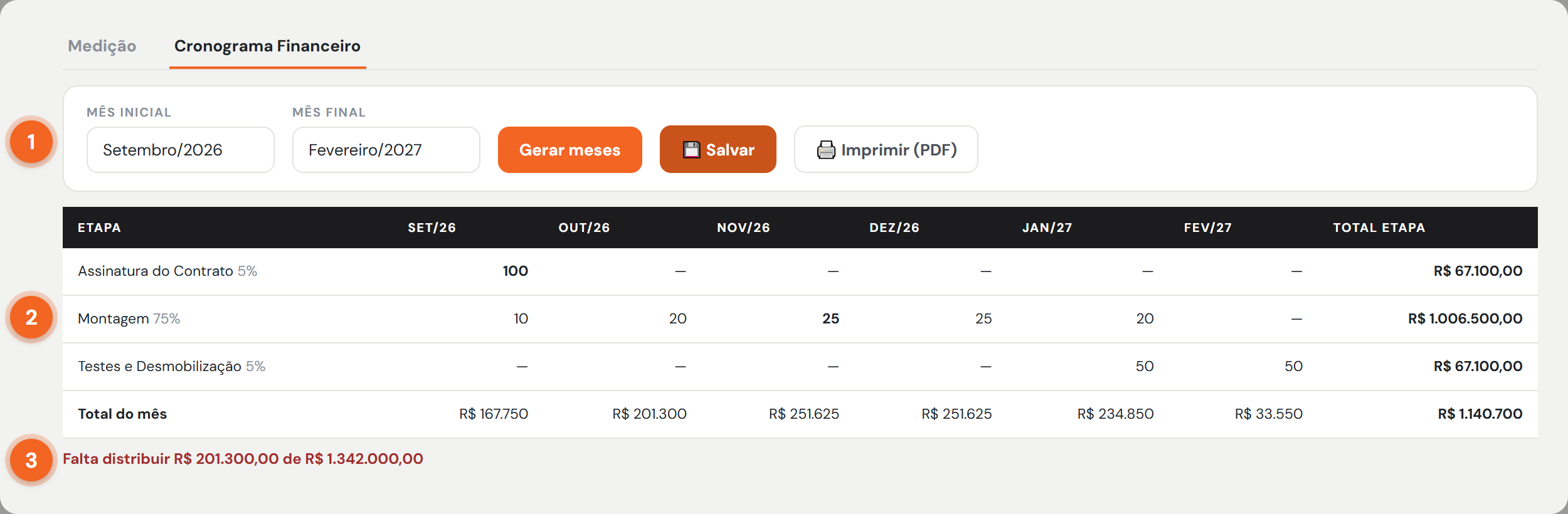
- Escolha o mês inicial e o mês final (no calendário, clique em qualquer dia do mês) e clique em Gerar meses.
- Em cada etapa, digite o % previsto em cada mês. O R$ de cada célula, o total do mês e o acumulado são calculados na hora.
- O aviso no rodapé mostra quanto falta distribuir. Quando chegar a Distribuído 100%, clique em 💾 Salvar.
8Dúvidas comuns
A etapa que quero lançar não aparece na lista.
Ela já chegou a 100%. Se precisar corrigir, edite as medições dela no Histórico por período.
Lancei no mês errado.
Exclua a medição (🗑️) no Histórico por período e lance de novo no período certo.
O valor em R$ não fechou com o da planilha.
Lance a medição em R$, e não em %: o SGIP calcula o % exato. Confira também o valor do contrato e o modelo de etapas.
Os cards de equipamento estão vazios.
Marque Avanço por equipamento e clique em ⟳ Importar do Avanço de Montagem. Os itens vêm da seção Avanço de Montagem da obra.