Liberações, Avanço de Montagem e CNCs
As três seções da página da obra que você atualiza durante a execução: o que o cliente precisa liberar, o avanço de cada equipamento e as não conformidades.
- Tempo de leitura: cerca de 8 minutos.
- Obras com cronograma XML: veja também o Manual 02, capítulo 7.
- As imagens são ilustrativas, com dados fictícios.
1Liberações
As frentes que dependem do cliente (bases civis, elétrica, hidráulica…) para a montagem avançar.
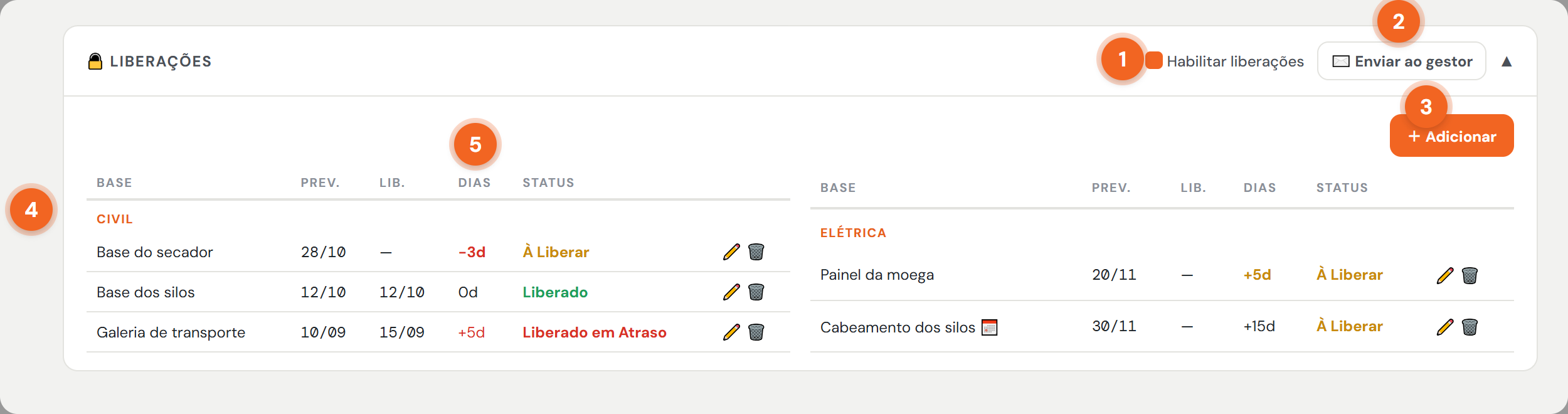
- Habilitar liberações: liga a seção para a obra. Ela também aparece no Relatório Gerencial.
- ✉️ Enviar ao gestor: envia agora, ao gestor da obra, o e-mail com a tabela de liberações (capítulo 3).
- + Adicionar: cadastra uma liberação (capítulo 2).
- As liberações aparecem agrupadas por tipo (Civil, Elétrica…) e em ordem de data prevista. O ícone 📅 indica que a liberação veio do cronograma.
- Dias: para as que ainda não foram liberadas, quantos dias faltam até a data prevista. Negativo, em vermelho, significa vencida; em amarelo, vence em até 7 dias. Para as liberadas, mostra a diferença entre a liberação e a previsão.
| À Liberar | Ainda depende do cliente. |
| Liberado | Liberado até a data prevista. |
| Liberado em Atraso | Liberado depois da data prevista. |
2Cadastrar e registrar uma liberação
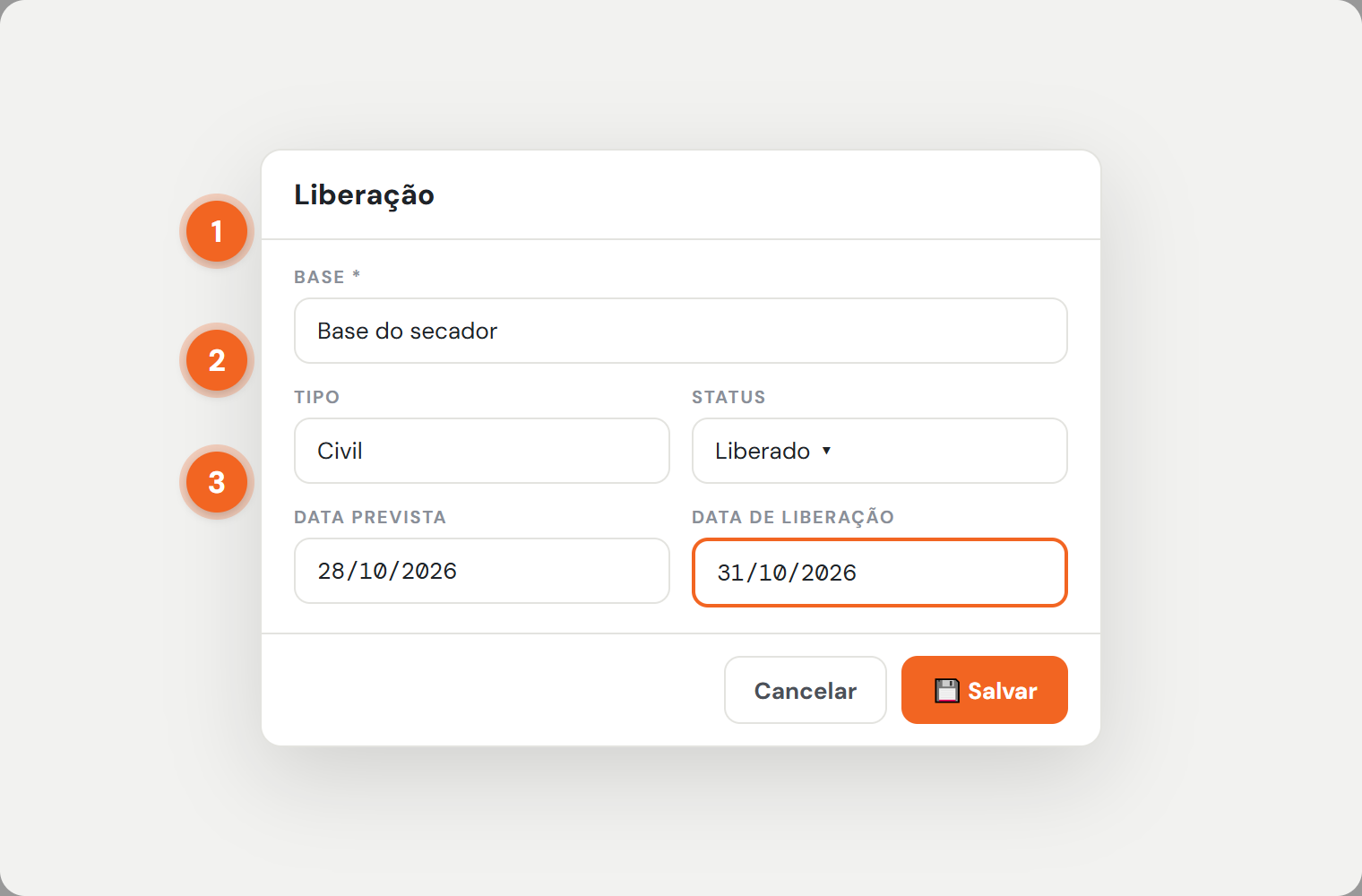
- Base (o que precisa ser liberado) e Tipo (Civil, Elétrica, Hidráulica… ou outro que você digitar).
- Status: À Liberar, Liberado ou Liberado em Atraso.
- Datas: a prevista e, quando o cliente liberar, a data de liberação. Para registrar uma liberação já cadastrada, clique em ✏️ na linha, preencha a data de liberação, ajuste o status e salve.
3Avisos de liberações por e-mail
- O gestor da obra recebe um e-mail por obra com a tabela de liberações, enquanto houver alguma pendente. O assunto segue o padrão LIBERAÇÕES - CLIENTE - PEDIDO - LOCAL.
- A frequência (7, 15 ou 30 dias) e o aviso de liberação vencida são escolhidos em Minha Conta › Notificações por e-mail.
- O botão ✉️ Enviar ao gestor envia na hora, sem esperar o próximo envio automático. É útil para levar a uma reunião com o cliente.
4Avanço de montagem
O % de montagem de cada equipamento ou item, agrupado por equipe, disciplina ou frente.
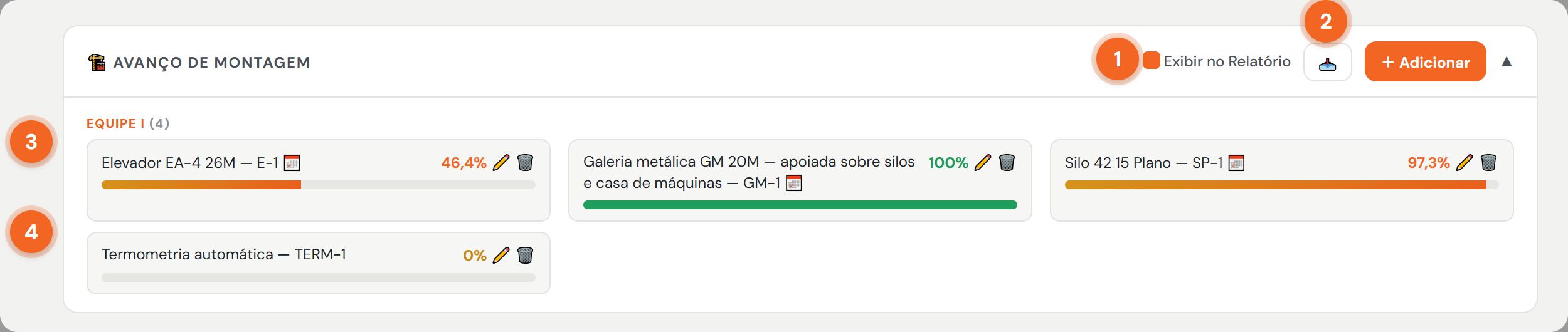
- Exibir no Relatório: mostra o avanço de montagem no Relatório Gerencial.
- 📥 Importar planilha ou + Adicionar um item manualmente.
- Os itens aparecem agrupados (Equipe I, Equipe II…) e em ordem alfabética. Nomes longos quebram a linha.
- Clique em ✏️ para atualizar o % de um item. O ícone 📅 indica item ligado ao cronograma: o % dele é atualizado sozinho a cada XML importado.
5CNCs (não conformidades)
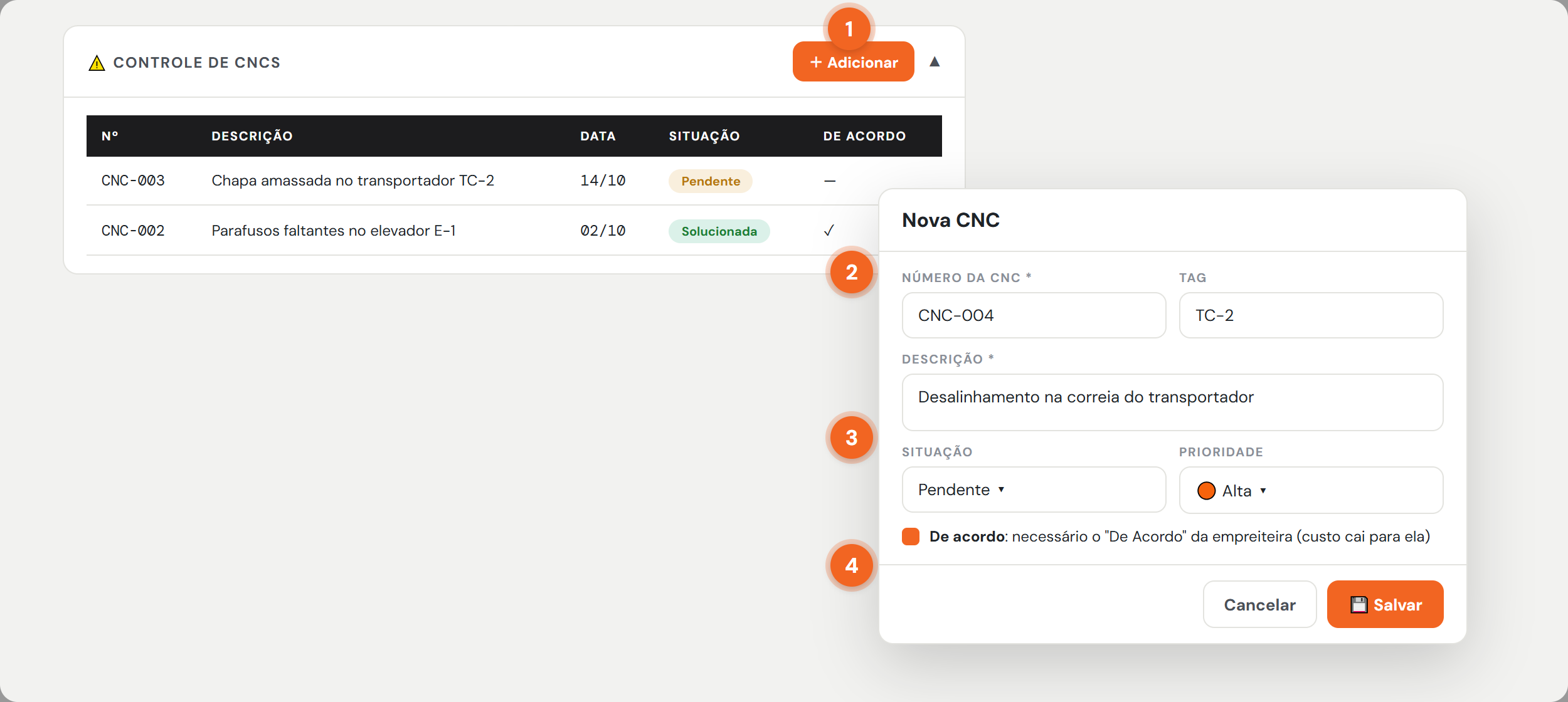
- Na seção Controle de CNCs, clique em + Adicionar.
- Preencha o número (ex.: CNC-004), a TAG do equipamento e a descrição.
- Defina a situação (Pendente ou Solucionada) e a prioridade (baixa, normal, alta ou urgente).
- Marque De acordo quando for necessário o "De Acordo" da empreiteira, ou seja, quando o custo cai para ela. Salve.
6Dúvidas comuns
A seção Liberações está vazia ou não aparece no relatório.
Marque Habilitar liberações no título da seção.
Não recebo o e-mail de liberações.
Confira em Minha Conta se Liberações das minhas obras está ligado e se o seu e-mail está correto. O e-mail só é enviado enquanto houver liberação pendente, e só para o gestor da obra.
Atualizei o % de um item ligado ao cronograma e ele voltou ao valor anterior.
Itens com 📅 seguem o cronograma: o próximo XML importado regrava o %. Atualize a % concluída no Project.
Quando marcar uma CNC como solucionada?
Quando a correção estiver feita e conferida em campo. Ela deixa de aparecer como pendente na obra e na carteira.