Comissionamento
Como preparar a obra para o comissionamento, definir quem vai conduzi-lo, acompanhar as fases (teste em vazio, teste com produto, treinamento e entrega técnica) e trazer o andamento do cronograma.
- Tempo de leitura: cerca de 7 minutos.
- O gestor de comissionamento tem um manual próprio: Manual do Gestor de Comissionamento 01.
- As imagens são ilustrativas, com dados fictícios.
1Como funciona
- Cada obra tem uma data de comissionamento previsto. Só obras com essa data aparecem na página Comissionamento.
- O comissionamento é conduzido por um gestor de comissionamento ou pelo próprio gestor da obra.
- As fases padrão são Teste em Vazio, Teste com Produto, Treinamento e Entrega Técnica. Cada obra habilita só as fases que vai usar e pode ter etapas personalizadas.
- Cada fase tem status, responsável, datas e observações. A Entrega Técnica concluída encerra o comissionamento da obra.
2Preparar a obra
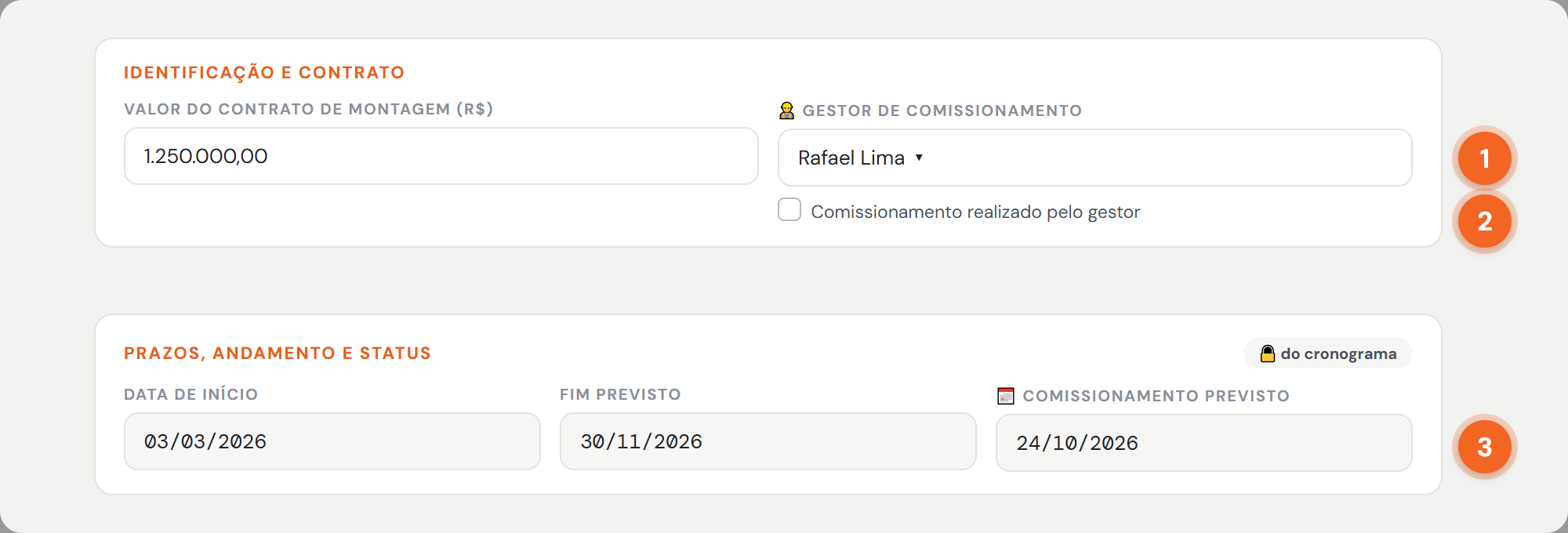
- 👷 Gestor de comissionamento: escolha quem vai conduzir o comissionamento. A lista mostra os gestores de comissionamento ativos. Se ficar em branco, um gestor de comissionamento da regional pode assumir a obra.
- Comissionamento realizado pelo gestor: marque quando você mesmo vai conduzir. A obra fica com você como gestor de comissionamento.
- 📅 Comissionamento previsto: a data que coloca a obra na página Comissionamento e no calendário. Com o cronograma (XML) importado, ela vem do cronograma e fica travada (capítulo 5).
3Página Comissionamento
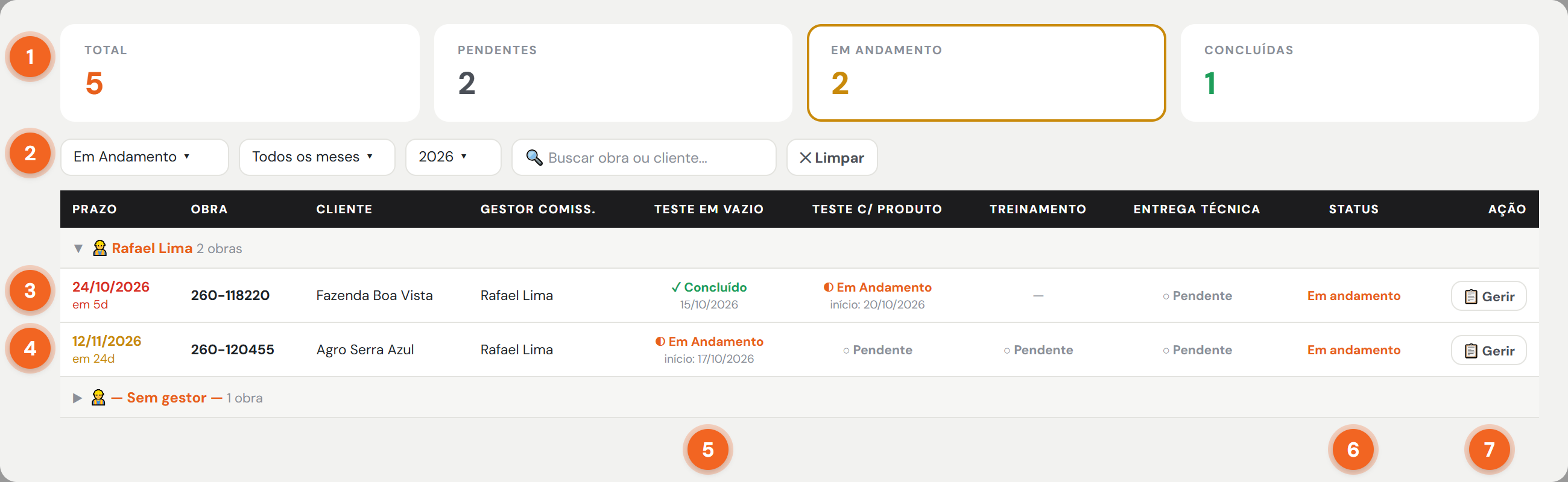
| 1 · Cards | Total, Pendentes, Em andamento e Concluídas. Clique num card para filtrar; clique de novo para limpar. |
| 2 · Filtros | Status, mês e ano do comissionamento previsto e busca por obra ou cliente. ✕ Limpar volta ao ano atual. |
| 3 · Prazo | Data prevista e quanto falta. Vermelho: até 7 dias ou em atraso. Amarelo: até 30 dias. Verde: mais de 30 dias. |
| 4 · Grupos | As obras ficam agrupadas por gestor de comissionamento, da data mais próxima para a mais distante. Clique no nome para recolher ou abrir o grupo. Obras sem ninguém ficam em — Sem gestor —. |
| 5 · Fases | Status de cada fase, com a data de início ou de conclusão. Um traço indica fase não habilitada. |
| 6 · Status | Status geral da obra (capítulo 7). |
| 7 · Ação | 📋 Gerir abre as fases da obra. Sem permissão, aparece Somente leitura. |
4Gerir as fases
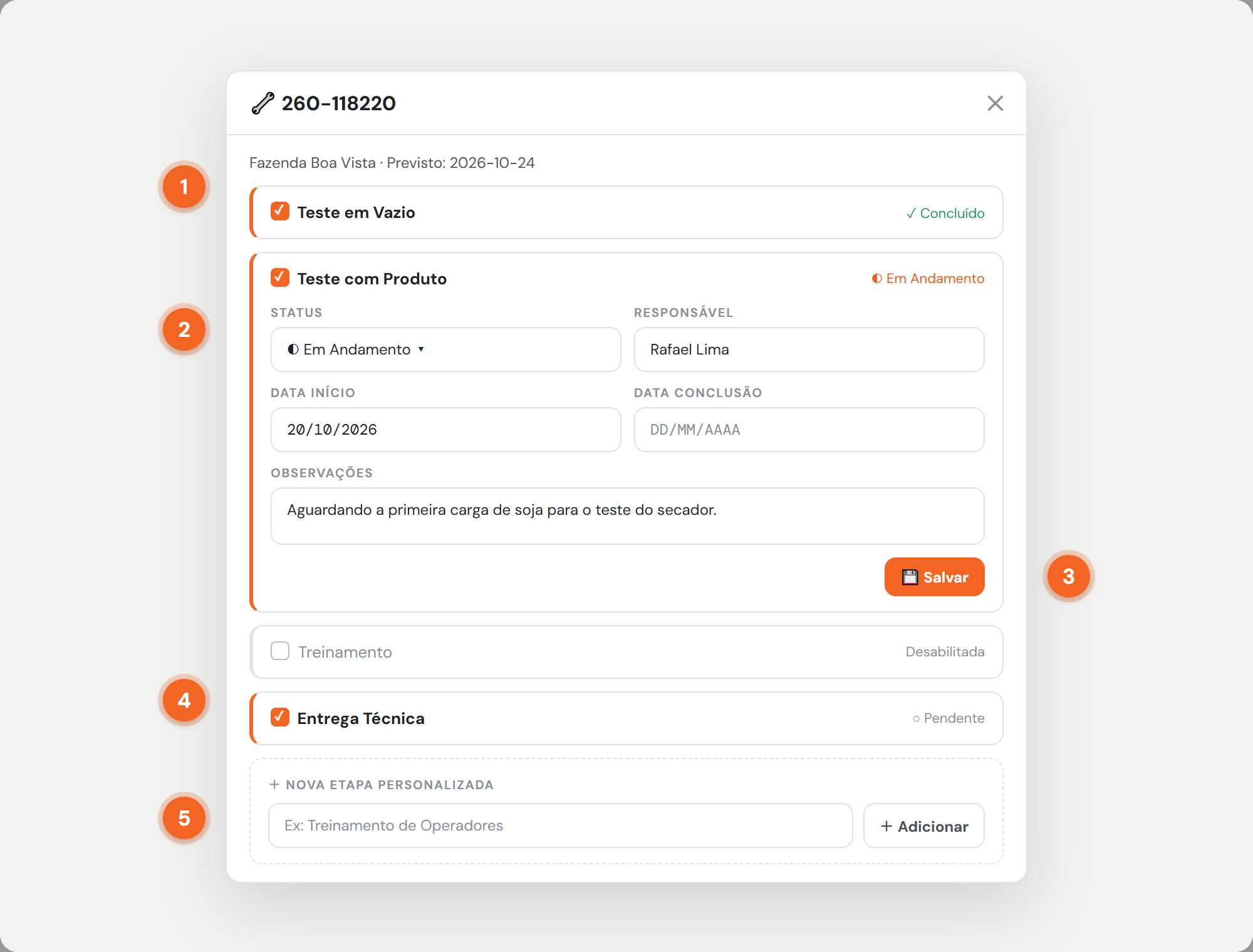
- Habilite as fases que a obra vai ter, marcando a caixa ao lado do nome. As fases começam desabilitadas.
- Em cada fase habilitada, preencha o status, o responsável (o técnico que vai a campo), a data de início, a data de conclusão e as observações (pendências e não conformidades).
- Clique em 💾 Salvar em cada fase. Cada fase é salva separadamente; a página e o calendário se atualizam.
- Fase que não vai acontecer: desmarque a caixa. Ela fica como Desabilitada e some da tabela.
- Nova etapa personalizada: digite o nome e clique em + Adicionar. Ela aparece como Personalizada e pode ser excluída com 🗑️.
5Fases pelo cronograma (XML)
Se o cronograma tem o comissionamento, as fases do SGIP podem ser ligadas às tarefas do Project. A cada XML importado, o SGIP propõe as atualizações.
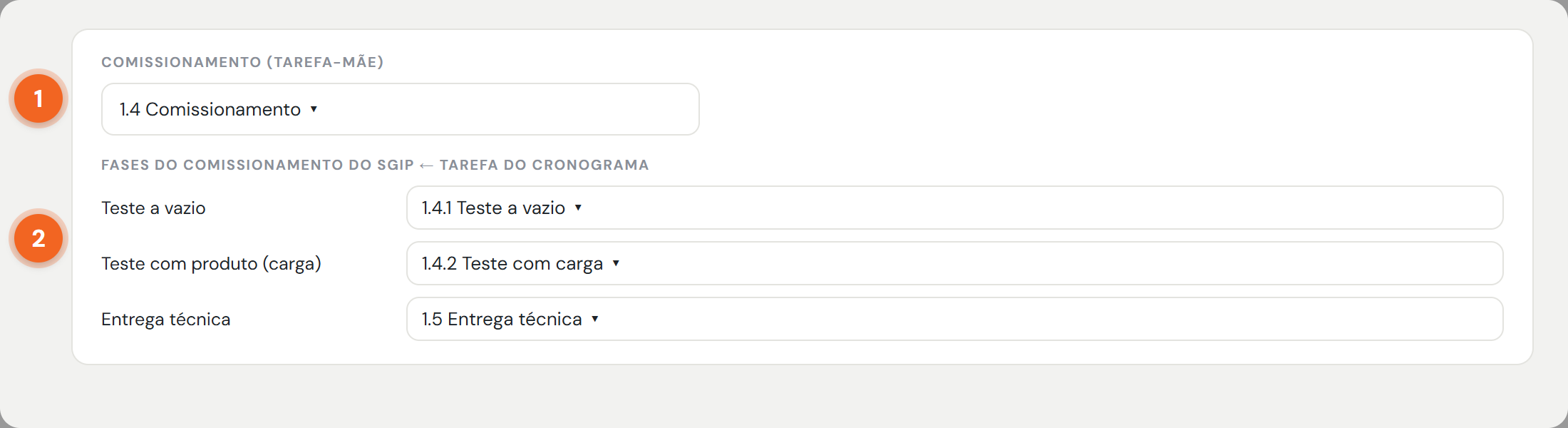
- Ao importar o XML, escolha a tarefa-mãe do comissionamento e ligue cada fase do SGIP à tarefa do cronograma (Manual 06). Treinamento e etapas personalizadas já criadas na obra também podem ser ligadas.
- A data de comissionamento previsto da obra passa a ser o início, pela linha de base, da primeira fase ligada.
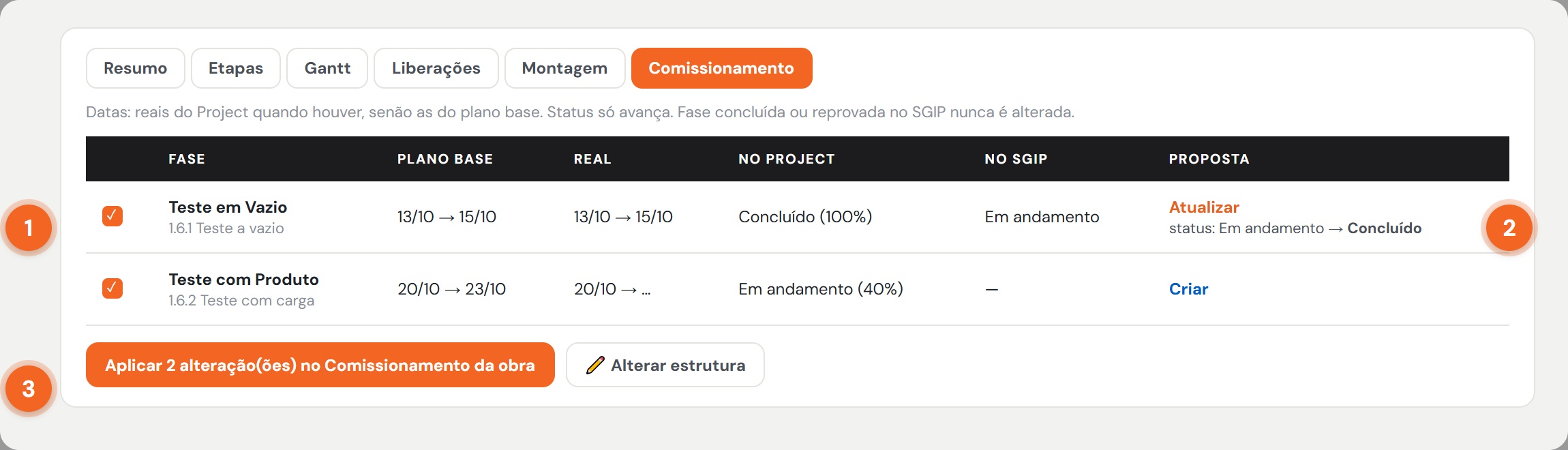
- A aba compara cada fase: datas do plano base, datas reais, situação no Project e no SGIP.
- A coluna Proposta diz o que muda: Criar a fase, Atualizar status ou datas, ou nada.
- Marque o que quer levar e clique em Aplicar. As fases são atualizadas no Comissionamento da obra.
6Calendário
O menu Calendário mostra, para as obras com comissionamento:
| 📅 Comissionamento previsto | A data prevista da obra. |
| 🔧 Fase (início) | A data de início de cada fase habilitada. |
| ✅ Fase (conclusão) | A data de conclusão de cada fase. |
7Status
Status de cada fase
| ○ Pendente | Ainda não começou. |
| ◐ Em andamento | Em execução. |
| ✓ Concluído | Aprovado e encerrado. |
| ✕ Reprovado | Não passou. Registre o motivo nas observações. |
Status geral da obra
| Concluído | A Entrega Técnica está concluída. |
| Em andamento | Alguma fase está em andamento. |
| Parcial | Alguma fase está concluída, mas nenhuma em andamento e a entrega técnica ainda não. |
| Pendente | Nenhuma fase começou. |
8Dúvidas comuns
A obra não aparece na página Comissionamento.
Ela precisa estar ativa e ter data de comissionamento previsto. Confira em Editar obra ou, se a obra usa o XML, ligue as fases do comissionamento na estrutura do cronograma.
Não consigo alterar a data de comissionamento.
Com o cronograma (XML) ativo, a data vem da primeira fase ligada e fica travada. Ajuste no Project e importe o XML de novo.
Preciso trocar o gestor de comissionamento.
Em Editar obra, escolha outro nome em 👷 Gestor de comissionamento e salve.
Salvei uma fase e o status geral não mudou para concluído.
O comissionamento só fica concluído com a Entrega Técnica concluída. Confira se ela está habilitada e salva como ✓ Concluído.
Habilitei uma fase por engano.
Desmarque a caixa da fase. Ela fica desabilitada e sai da tabela e do calendário. Etapas personalizadas podem ser excluídas com 🗑️.