Relatório Gerencial
O retrato mensal da obra para a gestão e para o cliente: avanço, Curva S, efetivo, liberações, montagem, comunicados e atividades, num PDF padronizado.
- Tempo de leitura: cerca de 10 minutos.
- Muitos dados vêm de outras partes do SGIP. Veja os manuais 01 a 04.
- As imagens são ilustrativas, com dados fictícios.
1O que é e como abrir
Abra pelo menu lateral Relatório Gerencial e escolha a obra, ou clique em 📄 na linha da obra, no menu Obras.
| Vem sozinho | Dados da obra (gestor, status, fase, datas, andamento), a Curva S, as liberações e o avanço de montagem. |
| Você preenche aqui | Motivo do indicador, foto da obra, logo do cliente, efetivo de colaboradores, comunicados e atividades realizadas. |
2Cabeçalho, indicadores e foto
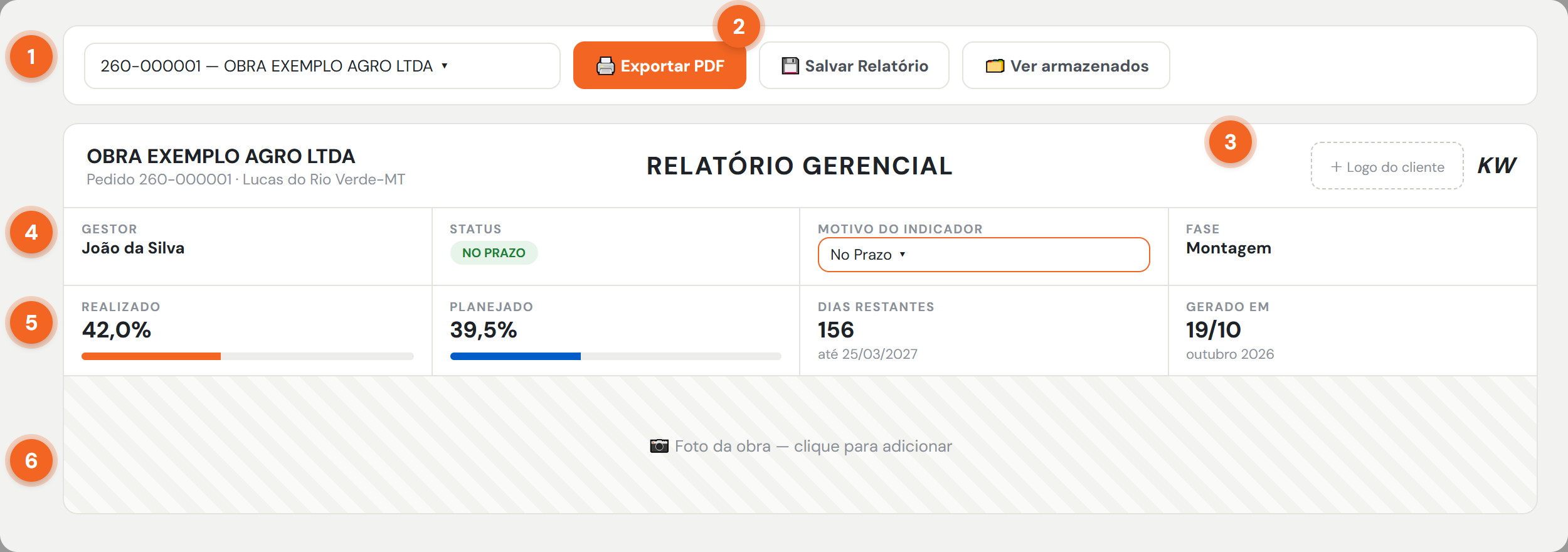
- Obra: escolha a obra do relatório.
- Botões: Exportar PDF, Salvar Relatório e Ver armazenados (capítulo 7).
- Logo do cliente (opcional): clique para enviar. Ele aparece ao lado do logo da empresa.
- Identificação: gestor, status e fase vêm da obra. O Motivo do indicador pode ser escolhido aqui mesmo.
- Indicadores: realizado, planejado, dias restantes até o fim previsto e a data de geração.
- Foto da obra: clique na área para enviar uma foto atual do canteiro.
3Curva S
O mesmo gráfico da página da obra: previsto em azul tracejado, realizado em laranja. Abaixo, a tabela mês a mês, com o previsto, o avanço real do período e o acumulado.
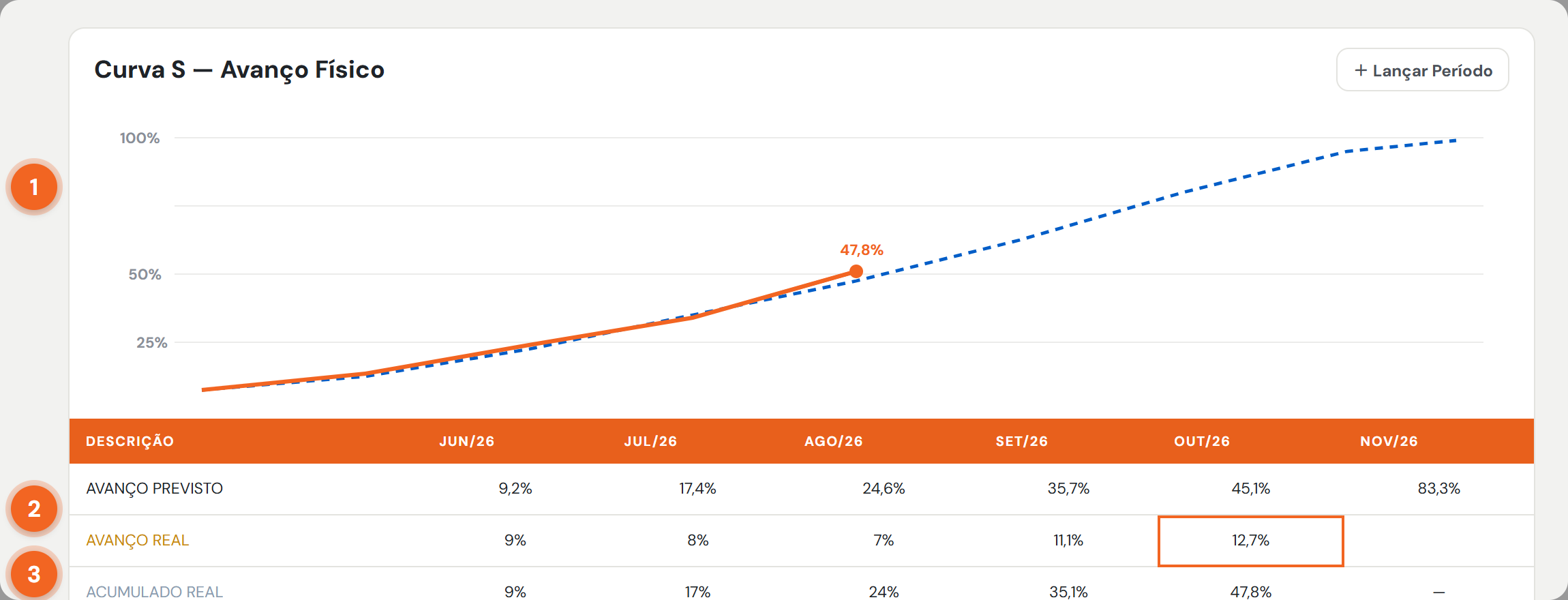
- Obra com cronograma XML: o previsto vem do XML, e o realizado entra pelo Gravar avanço (Manual 02).
- Obra sem XML: use + Lançar Período para informar mês, ano, quinzena, % planejado e % realizado do período.
- Corrigir: clique na célula da tabela e digite o novo valor. Apagar a célula apaga o dado. O acumulado é refeito sozinho.
4Efetivo de colaboradores
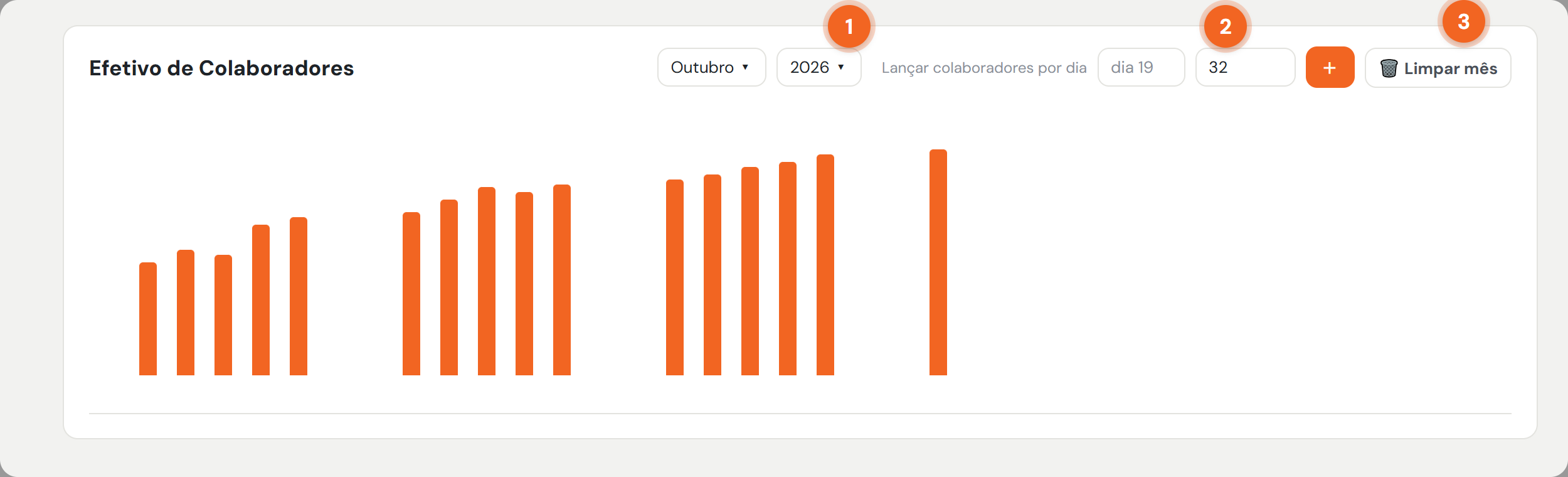
- Escolha o mês e o ano.
- Em Lançar colaboradores por dia, informe o dia e o número de colaboradores e clique em +. Lançar de novo o mesmo dia substitui o valor.
- 🗑️ Limpar mês apaga todos os lançamentos do mês escolhido.
5Liberações e avanço de montagem
Essas seções são preenchidas na página da obra e aparecem no relatório como estão lá.
- Liberações: aparecem quando estão habilitadas na obra, agrupadas por tipo.
- Avanço de montagem: aparece quando Exibir no Relatório está marcado na seção da obra.
6Comunicados e atividades realizadas
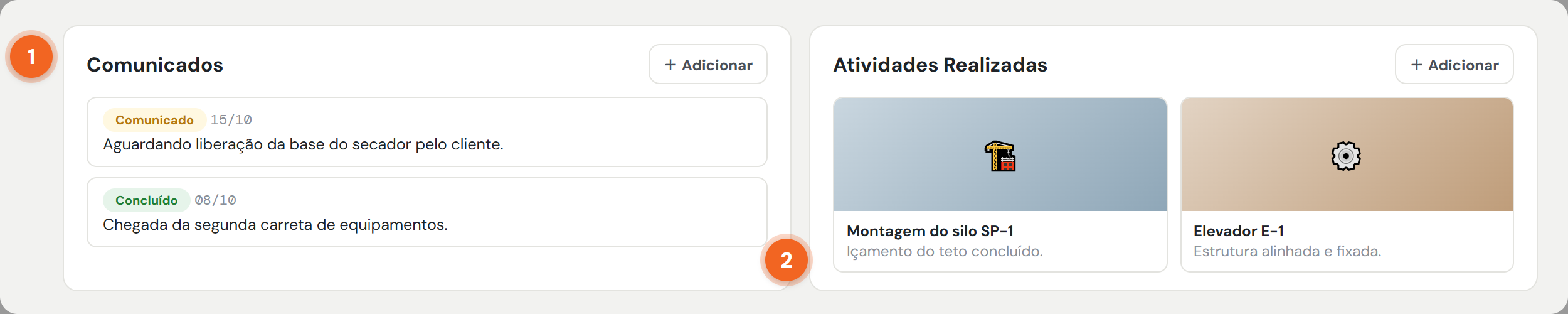
- Comunicados: clique em + Adicionar e informe o texto, a data e o status (Comunicado ou Concluído). Use para pendências e avisos ao cliente, por exemplo uma liberação aguardada ou uma chegada de material.
- Atividades realizadas: clique em + Adicionar e informe o nome, a descrição e uma foto (opcional), escolhendo a orientação da imagem. São os destaques do mês, com registro fotográfico.
7Gerar e guardar o PDF
- 🖨️ Exportar PDF: gera o relatório, guarda uma cópia e baixa o arquivo no seu computador.
- 💾 Salvar Relatório: gera e guarda o PDF do mês, sem baixar. É o registro oficial do mês.
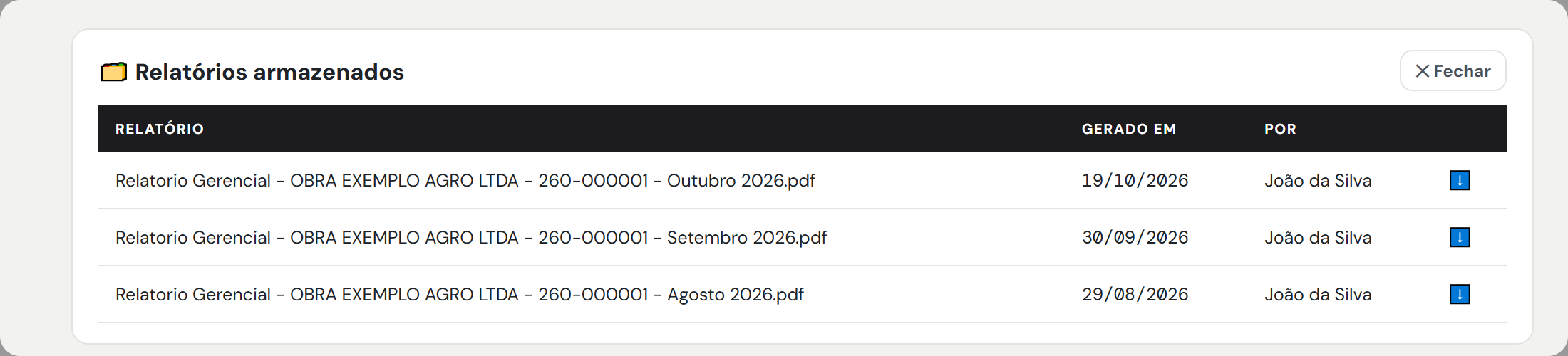
- 🗂️ Ver armazenados: lista os relatórios já guardados da obra, para baixar de novo.
8Checklist do relatório do mês
- Cronograma: XML do mês importado e Gravar avanço feito (ou período lançado na Curva S).
- Status e motivo do indicador conferidos.
- Foto da obra atualizada.
- Efetivo do mês lançado.
- Liberações e avanço de montagem atualizados na página da obra.
- Comunicados e atividades realizadas do mês incluídos.
- Salvar Relatório (ou Exportar PDF) e registrar na rotina mensal.
9Dúvidas comuns
A Curva S está vazia.
Obra sem cronograma: lance os períodos em + Lançar Período. Obra com cronograma: importe o XML (o previsto aparece) e use o Gravar avanço para o realizado.
As liberações não aparecem no relatório.
Marque Habilitar liberações na seção Liberações da página da obra.
O PDF saiu com o mês errado.
Confira o mês selecionado no Efetivo de Colaboradores antes de gerar: ele define o mês de referência do relatório.
Preciso de um relatório de um mês anterior.
Clique em Ver armazenados e baixe o PDF guardado daquele mês.